
Claude'u başka bir uygulamada kullanmak için istenen Anthropic veya Claude API anahtarı, sohbet hesabınızın şifresi değildir. Bu gizli bilgi, uygulamanın Claude API'ye bağlanmasını sağlar. Anahtarları Claude Console üzerinden yönetirsiniz. Rehber ilk denemeyi anlatır; ortak bir üretim sistemi için servis hesabı ayrıca değerlendirilir. Ekranda organizasyon ve workspace adı görürseniz, workspace'in çalışma alanı anlamına geldiğini bilin: anahtarın erişeceği kaynakları ve harcamanın nerede izleneceğini belirler.
Claude API ve Console Playground kullanımı çoğu hesapta önceden alınmış kullanım kredileriyle karşılanır; bazı kurumlarda aylık faturalandırma vardır. Güncel resmî destek belgesi, uygun Claude Max, Ultra ve Team planlarında aylık API kredilerinin Console organizasyonuna bağlanarak talep edilebildiğini de açıklıyor. Bu nedenle her sohbet aboneliğinin API kredisi verdiğini veya hiçbirinin vermediğini varsaymayın; kendi planınızın koşullarını kontrol edin. Billing ekranında bakiyeyi ve harcama sınırlarını inceleyin. Auto-reload açılırsa bakiye düşünce otomatik satın alma yapılabilir; ilk denemede bu seçeneği okuyarak karar verin.
Tarayıcınıza platform.claude.com yazıp hesabınızla giriş yapın. Hesabınız yoksa kayıt ve doğrulama akışını tamamlayın. Claude sohbet sayfası yerine geliştirici konsolunu açtığınızdan emin olun; API anahtarları burada yönetilir.
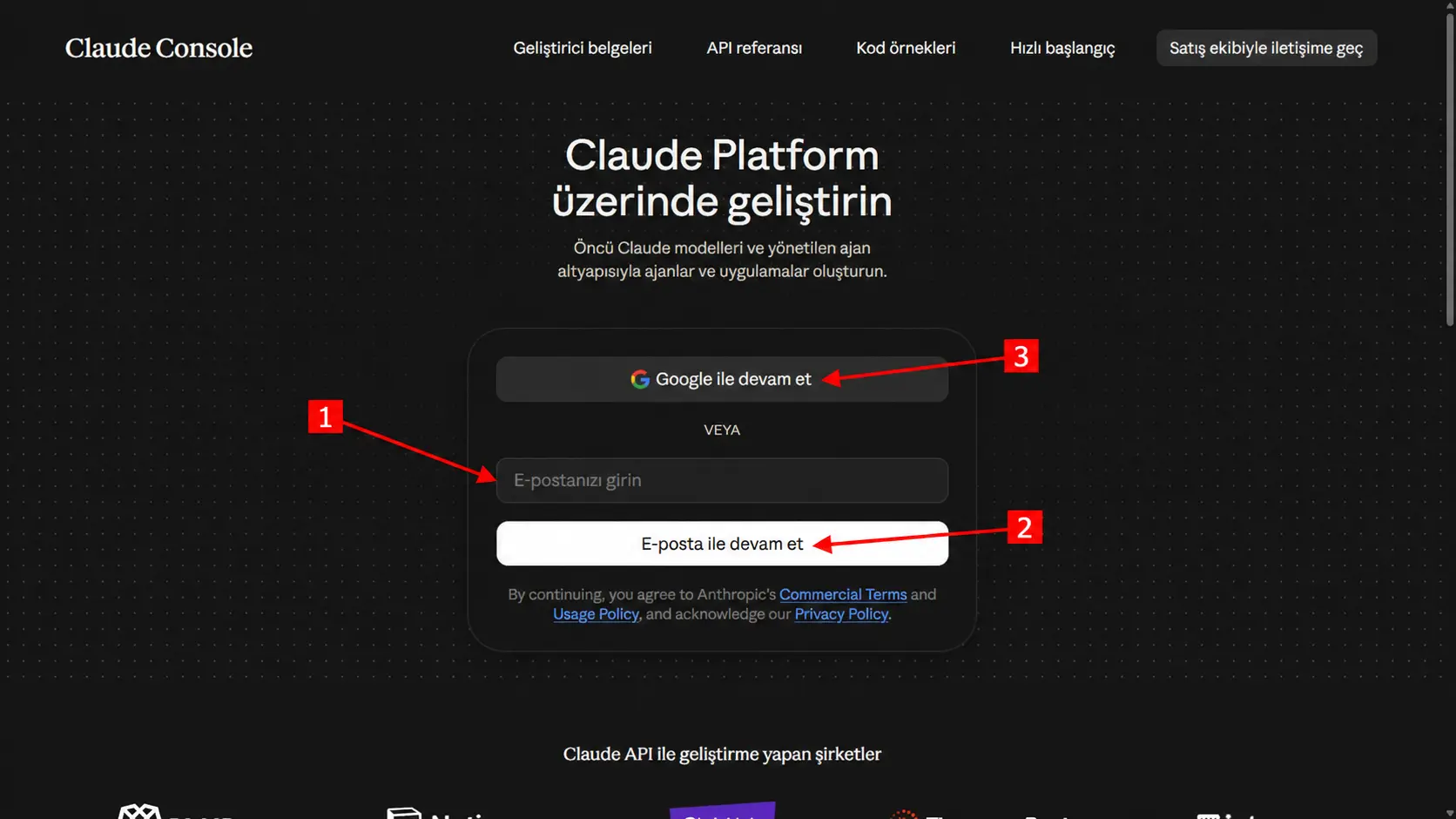
3 Kasım 2026 tarihinde Claude geliştirici platformundan alınan giriş ekranı. Kaynak: resmî ekran veya belge. Görseli büyütmek için üzerine dokunabilirsiniz.
API keys bölümünü bulun veya doğrudan platform.claude.com/settings/keys adresini açın. Bu sayfa, mevcut anahtarları görmek ve yeni anahtar oluşturmak içindir. Çok sayıda kayıt varsa size ait olmayan bir anahtarı değiştirmeyin; ilk denemeniz için kendi kaydınızı oluşturun.
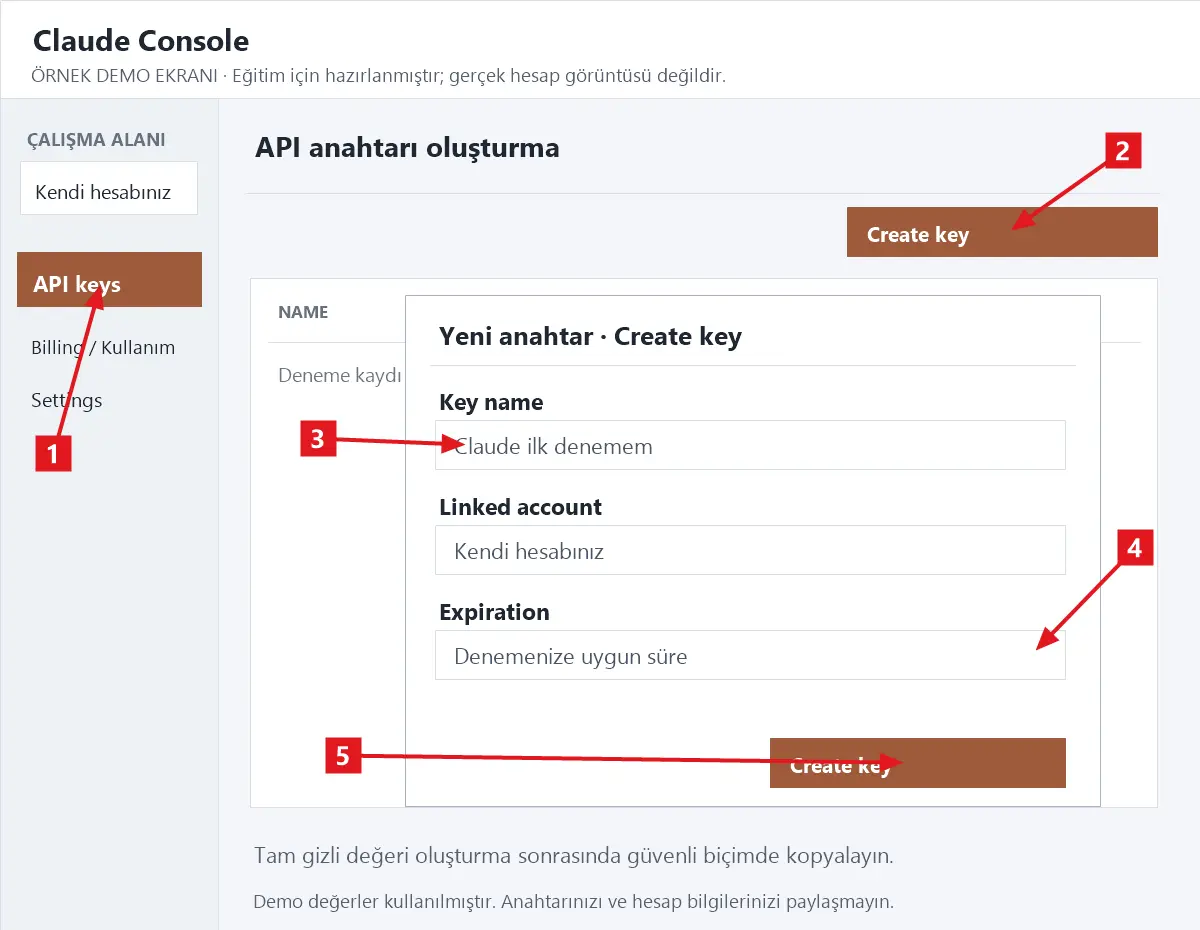
Create key, Türkçesiyle anahtar oluştur düğmesine basın. Anahtara Claude ilk denemem gibi kullanım amacını hatırlatan bir ad verin. Bu adın, uygulamanın API key kutusuna yazılacak gizli değer olmadığını unutmayın; birazdan ayrıca uzun bir anahtar gösterilecek.
Linked account alanında kendi kişisel denemeniz için kendi hesabınızı seçin. Expiration anahtarın sona erme tarihidir; kullanacağınız süreye uygun seçin. Workspace seçeneği varsa doğru çalışma alanını belirleyin. Ortak üretim sistemlerinde kişiye bağlı anahtar yerine servis hesabı önerildiğini resmî rehberden inceleyebilirsiniz.
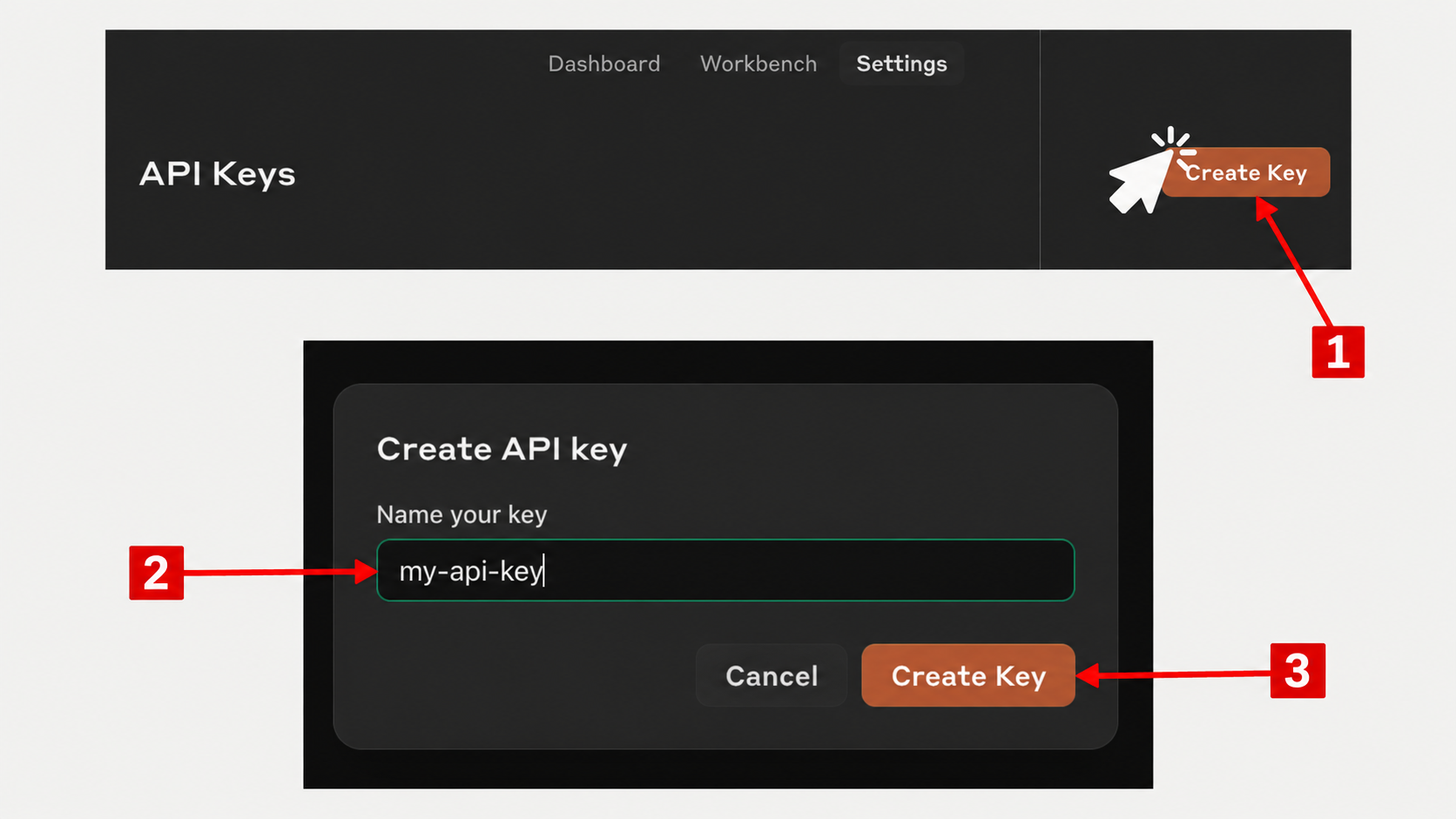
Anthropic’in resmî başlangıç dersindeki önceki Console arayüzünden alınmış gerçek ekran örneğidir. Güncel menü yerleşimi farklı olabilir. my-api-key yalnız anahtara verilen örnek addır; gizli anahtar değeri değildir. Üstteki beyaz imleç kaynak görselde zaten bulunur. Bu çalışma sırasında hesap veya anahtar oluşturulmamıştır. Kaynak: resmî ekran veya belge. Görsele dokunarak büyütebilirsiniz.
Kırmızı numaraların gösterdiği alanlar:
Oluşturmayı tamamlayınca tam gizli anahtarı kopyalayıp güvenli biçimde saklayın. Claude tam değeri oluşturma sırasında bir kez gösterir; pencereyi kapatınca aynı değeri yeniden okuyamazsınız. Adını veya kısaltılmış görünümünü kopyalamak yeterli değildir. Kaybederseniz yeni anahtar oluşturmanız gerekir.
Faturalandırma sayfasında kullanılabilir krediyi, varsa aboneliğe bağlı API kredisi talebini ve harcama sınırlarını kontrol edin. Kredi satın almak istiyorsanız tutarı ve otomatik yükleme durumunu okuyup kendiniz onaylayın. Anahtarınızın geçerli olması ile organizasyonun API kullanabilecek bakiyesinin olması iki ayrı koşuldur.
Kullandığınız uygulamanın yapay zekâ ayarlarını açın. Sağlayıcı listesinden Anthropic veya Claude seçeneğini seçin ve tam anahtarı API key alanına yapıştırın. Hazır sağlayıcı tanımı varsa adresi değiştirmeyin. Bazı uygulamalar güncel workspace seçimini ayrıca desteklemek zorundadır; uygulamanın kurulum açıklamasını kontrol edin.
Uygulamanızın desteklediği ve çalışma alanınıza açık bir model seçin. Yalnızca bir cümleyle Türkçe merhaba de gibi kısa bir istek gönderin. Yanıt aldıktan sonra Console'daki kullanım ve kredi değişimini kontrol edin. Console Playground'da yanıt görmek hizmete erişimi gösterir; kopyaladığınız anahtarın doğru girildiğini asıl kullanacağınız uygulamada deneyin.
Anahtarın tamamını forumdaki mesajlara veya ekran görüntülerine koymayın. Yardım istemek için hata kodu, uygulama adı ve gizli alanları kapatılmış bir ekran yeterlidir. Anahtarınızın açığa çıktığından şüpheleniyorsanız eski anahtarı hemen iptal edin. Ardından yeni bir anahtar oluşturup uygulamanın güvenli alanına kaydedin ve kısa bir test yapın.
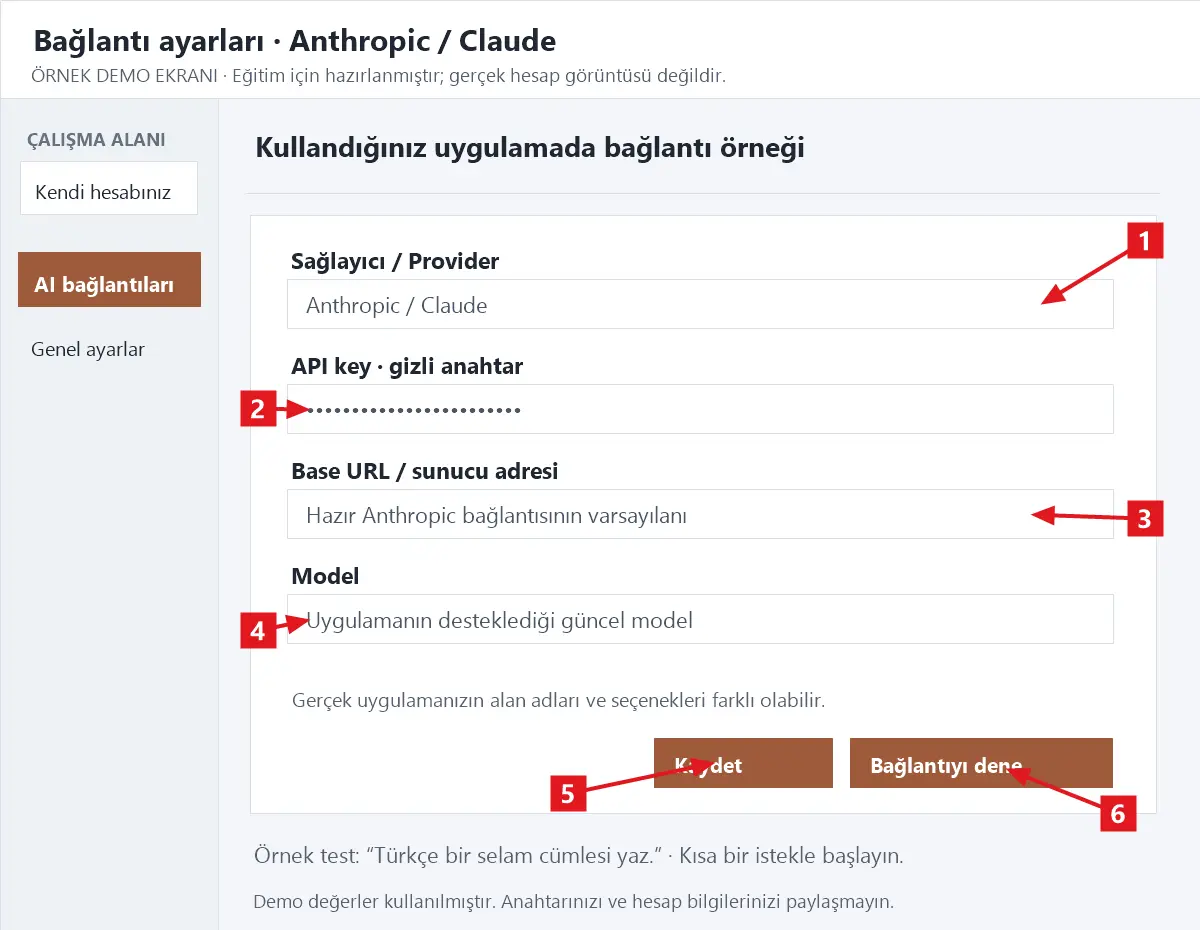
Kullanacağınız uygulamanın Ayarlar, Bağlantılar veya Yapay zekâ sağlayıcıları bölümünü açın. Anahtarı herkese açık bir mesaj kutusuna değil, uygulamanın bu iş için ayırdığı gizli bağlantı alanına girin. Alanların anlamı şöyledir:
Create key düğmesi kapalı görünüyor.
Organizasyondaki rolünüz anahtar oluşturmaya izin vermiyor olabilir. Doğru organizasyonda olduğunuzu kontrol edin ve yöneticiden gerekli erişimi isteyin. Başkasının anahtarını kopyalayarak veya hesap paylaşarak bu sorunu çözmeye çalışmayın.
401 authentication_error alıyorum.
Anahtar eksik, hatalı, iptal edilmiş veya süresi dolmuş olabilir. Tam gizli değeri yeniden kontrol edin. Yenilemeniz gerekiyorsa yeni değeri uygulamada kaydedin. Gizli anahtarı hata mesajının yanına yapıştırıp yardım istemeyin.
402, 403 veya çalışma alanı hatası çıktı.
402 için Console'daki ödeme ve kredi durumunu kontrol edin. 403, anahtarın istenen kaynağa yetkisi olmadığını gösterebilir; organizasyon ve workspace seçimini inceleyin. Anahtar tek bir workspace'e bağlı değilse uygulamanın workspace bilgisini gönderebildiğini doğrulayın.
429 veya harcama sınırı hatası ne demek?
429 her zaman bozuk anahtar demek değildir; istek hızı veya hesabın kullanım sınırı etkili olabilir. Organizasyon ve workspace harcama sınırları bazı durumlarda 400 ile de bildirilebilir. Hatanın açıklamasını okuyup kullanım ekranını kontrol edin; arka arkaya deneme göndermeyin.
Bilgi ve ekran kontrol tarihi: 3 Kasım 2026. Menü yerleşimi, hesap uygunluğu, model listesi ve ücretler değişebilir; işlem sırasında hesabınızda gösterilen güncel koşulları okuyun. Bu konudaki görsellerde kullanılabilir gizli API anahtarı bulunmaz.
Başlamak için açacağınız adresler
Önce ücret ve kullanım hakkını anlayın
Claude API ve Console Playground kullanımı çoğu hesapta önceden alınmış kullanım kredileriyle karşılanır; bazı kurumlarda aylık faturalandırma vardır. Güncel resmî destek belgesi, uygun Claude Max, Ultra ve Team planlarında aylık API kredilerinin Console organizasyonuna bağlanarak talep edilebildiğini de açıklıyor. Bu nedenle her sohbet aboneliğinin API kredisi verdiğini veya hiçbirinin vermediğini varsaymayın; kendi planınızın koşullarını kontrol edin. Billing ekranında bakiyeyi ve harcama sınırlarını inceleyin. Auto-reload açılırsa bakiye düşünce otomatik satın alma yapılabilir; ilk denemede bu seçeneği okuyarak karar verin.
Adım adım API anahtarını alma
1. Claude Console'a gidin
Tarayıcınıza platform.claude.com yazıp hesabınızla giriş yapın. Hesabınız yoksa kayıt ve doğrulama akışını tamamlayın. Claude sohbet sayfası yerine geliştirici konsolunu açtığınızdan emin olun; API anahtarları burada yönetilir.
Gerçek Console giriş ekranı
3 Kasım 2026 tarihinde Claude geliştirici platformundan alınan giriş ekranı. Kaynak: resmî ekran veya belge. Görseli büyütmek için üzerine dokunabilirsiniz.
- 1: Kendi e-posta adresinizin girileceği kutu.
- 2: E-posta ile giriş akışında devam etme düğmesi.
- 3: Google ile giriş alternatifi. Bu seçenek ayrı bir giriş yoludur.
2. Anahtarlar sayfasını açın
API keys bölümünü bulun veya doğrudan platform.claude.com/settings/keys adresini açın. Bu sayfa, mevcut anahtarları görmek ve yeni anahtar oluşturmak içindir. Çok sayıda kayıt varsa size ait olmayan bir anahtarı değiştirmeyin; ilk denemeniz için kendi kaydınızı oluşturun.
3. Create key seçeneğini kullanın
Create key, Türkçesiyle anahtar oluştur düğmesine basın. Anahtara Claude ilk denemem gibi kullanım amacını hatırlatan bir ad verin. Bu adın, uygulamanın API key kutusuna yazılacak gizli değer olmadığını unutmayın; birazdan ayrıca uzun bir anahtar gösterilecek.
4. Sahip, süre ve çalışma alanını seçin
Linked account alanında kendi kişisel denemeniz için kendi hesabınızı seçin. Expiration anahtarın sona erme tarihidir; kullanacağınız süreye uygun seçin. Workspace seçeneği varsa doğru çalışma alanını belirleyin. Ortak üretim sistemlerinde kişiye bağlı anahtar yerine servis hesabı önerildiğini resmî rehberden inceleyebilirsiniz.
Resmî Anthropic dersindeki gerçek anahtar oluşturma ekranı
Anthropic’in resmî başlangıç dersindeki önceki Console arayüzünden alınmış gerçek ekran örneğidir. Güncel menü yerleşimi farklı olabilir. my-api-key yalnız anahtara verilen örnek addır; gizli anahtar değeri değildir. Üstteki beyaz imleç kaynak görselde zaten bulunur. Bu çalışma sırasında hesap veya anahtar oluşturulmamıştır. Kaynak: resmî ekran veya belge. Görsele dokunarak büyütebilirsiniz.
Kırmızı numaraların gösterdiği alanlar:
- API Keys sayfasındaki Create Key, anahtar oluşturma penceresini açar.
- Name your key alanına anahtarı tanımanızı sağlayacak bir ad yazılır; bu ad gizli erişim değeri değildir.
- Formdaki Create Key, oluşturmayı başlatır. Sonradan gösterilen gizli değeri paylaşmayın; bu kaynak görsel o değeri göstermez.
5. Tam anahtarı hemen kopyalayın
Oluşturmayı tamamlayınca tam gizli anahtarı kopyalayıp güvenli biçimde saklayın. Claude tam değeri oluşturma sırasında bir kez gösterir; pencereyi kapatınca aynı değeri yeniden okuyamazsınız. Adını veya kısaltılmış görünümünü kopyalamak yeterli değildir. Kaybederseniz yeni anahtar oluşturmanız gerekir.
6. Billing bölümünü kontrol edin
Faturalandırma sayfasında kullanılabilir krediyi, varsa aboneliğe bağlı API kredisi talebini ve harcama sınırlarını kontrol edin. Kredi satın almak istiyorsanız tutarı ve otomatik yükleme durumunu okuyup kendiniz onaylayın. Anahtarınızın geçerli olması ile organizasyonun API kullanabilecek bakiyesinin olması iki ayrı koşuldur.
7. Uygulamanızda Anthropic veya Claude'u seçin
Kullandığınız uygulamanın yapay zekâ ayarlarını açın. Sağlayıcı listesinden Anthropic veya Claude seçeneğini seçin ve tam anahtarı API key alanına yapıştırın. Hazır sağlayıcı tanımı varsa adresi değiştirmeyin. Bazı uygulamalar güncel workspace seçimini ayrıca desteklemek zorundadır; uygulamanın kurulum açıklamasını kontrol edin.
8. Bir cümlelik deneme gönderin
Uygulamanızın desteklediği ve çalışma alanınıza açık bir model seçin. Yalnızca bir cümleyle Türkçe merhaba de gibi kısa bir istek gönderin. Yanıt aldıktan sonra Console'daki kullanım ve kredi değişimini kontrol edin. Console Playground'da yanıt görmek hizmete erişimi gösterir; kopyaladığınız anahtarın doğru girildiğini asıl kullanacağınız uygulamada deneyin.
9. Yardım isterken anahtarı paylaşmayın
Anahtarın tamamını forumdaki mesajlara veya ekran görüntülerine koymayın. Yardım istemek için hata kodu, uygulama adı ve gizli alanları kapatılmış bir ekran yeterlidir. Anahtarınızın açığa çıktığından şüpheleniyorsanız eski anahtarı hemen iptal edin. Ardından yeni bir anahtar oluşturup uygulamanın güvenli alanına kaydedin ve kısa bir test yapın.
Aldığım anahtarı uygulamaya nereye yazacağım?
Kullanacağınız uygulamanın Ayarlar, Bağlantılar veya Yapay zekâ sağlayıcıları bölümünü açın. Anahtarı herkese açık bir mesaj kutusuna değil, uygulamanın bu iş için ayırdığı gizli bağlantı alanına girin. Alanların anlamı şöyledir:
- Sağlayıcı: Anthropic / Claude. Her uygulamada görünen ad aynı olmayabilir; Claude'un yerel API bağlantısını seçin.
- API key: Console'un oluştururken gösterdiği tam gizli anahtar. Claude şifresi, anahtar adı veya görünen son karakterler kullanılamaz.
- Base URL: Hazır sağlayıcının varsayılanı. Resmî temel hizmet adresi https://api.anthropic.com şeklindedir. Özel bağlantıda uygulamanın beklediği endpoint biçimini esas alın; OpenAI uyumlu alanla karıştırmayın.
- Workspace ve model: Anahtarın yetkili olduğu çalışma alanı ve desteklenen model. Bir çalışma alanına daraltılmamış yeni anahtarlarda workspace bilgisinin ayrıca iletilmesi gerekebilir; eski bir uygulama sürümünde destek eksik olabilir.
Sık karşılaşılan sorunlar ve çözümleri
Create key düğmesi kapalı görünüyor.
Organizasyondaki rolünüz anahtar oluşturmaya izin vermiyor olabilir. Doğru organizasyonda olduğunuzu kontrol edin ve yöneticiden gerekli erişimi isteyin. Başkasının anahtarını kopyalayarak veya hesap paylaşarak bu sorunu çözmeye çalışmayın.
401 authentication_error alıyorum.
Anahtar eksik, hatalı, iptal edilmiş veya süresi dolmuş olabilir. Tam gizli değeri yeniden kontrol edin. Yenilemeniz gerekiyorsa yeni değeri uygulamada kaydedin. Gizli anahtarı hata mesajının yanına yapıştırıp yardım istemeyin.
402, 403 veya çalışma alanı hatası çıktı.
402 için Console'daki ödeme ve kredi durumunu kontrol edin. 403, anahtarın istenen kaynağa yetkisi olmadığını gösterebilir; organizasyon ve workspace seçimini inceleyin. Anahtar tek bir workspace'e bağlı değilse uygulamanın workspace bilgisini gönderebildiğini doğrulayın.
429 veya harcama sınırı hatası ne demek?
429 her zaman bozuk anahtar demek değildir; istek hızı veya hesabın kullanım sınırı etkili olabilir. Organizasyon ve workspace harcama sınırları bazı durumlarda 400 ile de bildirilebilir. Hatanın açıklamasını okuyup kullanım ekranını kontrol edin; arka arkaya deneme göndermeyin.
Resmî kaynaklar
- Claude API anahtarını oluşturma ve anahtar türleri
- Claude API'ye başlama
- Claude API adresi, kimlik doğrulaması ve workspace başlığı
- Claude API ücretlendirmesi ve abonelik API kredileri
- Claude API hata kodları
Bilgi ve ekran kontrol tarihi: 3 Kasım 2026. Menü yerleşimi, hesap uygunluğu, model listesi ve ücretler değişebilir; işlem sırasında hesabınızda gösterilen güncel koşulları okuyun. Bu konudaki görsellerde kullanılabilir gizli API anahtarı bulunmaz.

