
ElevenLabs API anahtarı, destekleyen bir uygulamanın hesabındaki ses ve diğer API özelliklerini kullanmasına izin verir. Örneğin bir metni seslendiren uygulamaya bağlayabilirsin. Anahtarı telefon numarası veya hesap şifresi gibi düşünme; uygulamaya verilen özel erişim bilgisidir. Ses kimliği, model kimliği ve API anahtarı da birbirinden ayrıdır. Bu rehber önce anahtarı almayı, ardından gereğinden fazla erişim açmadan küçük bir bağlantı denemesi yapmayı anlatır.
ElevenLabs, pek çok API uç noktasının ücretsiz plan dahil farklı planlarda kullanılabildiğini söylüyor; her özellik için aynı erişim ve sınırsız kullanım garanti edilmiyor. API çağrıları hesabındaki kredileri tüketebilir. Üyeliğinin hangi özellikleri kapsadığını, kalan kullanımını ve seçilen işlemin güncel maliyetini panelden kontrol et. Anahtarın kendi kredi sınırı ile hesabının toplam bakiyesi farklı şeylerdir: anahtara sınır koymak hesabına yeni kredi eklemez.
Yukarıdaki ElevenLabs uygulama bağlantısını aç. Hesabın varsa giriş yap, yoksa sunulan kayıt akışını kendi bilgilerinle tamamla. Bir ekibe bağlıysan doğru çalışma alanında olduğunu kontrol et. Bundan sonraki kullanım, seçtiğin çalışma alanının kaynaklarına ve kullanım hakkına bağlıdır.
Sol menüde Developers, yani geliştiriciler bölümünü aç. Ardından API Keys sekmesine git. Doğrudan anahtar bağlantısını da kullanabilirsin. Eski bir eğitimde profil ayarları altında gösterilen bağlantının güncel panelde geliştirici alanına yönlenmesi normal olabilir; resmî adresi esas al.
Yeni anahtar oluşturma seçeneğini kullan. Kendi başlangıç denemen için kişisel anahtar akışını izle; ekipte hizmet hesabı anahtarları ayrı yönetilir. Menü görünmüyor veya işlem reddediliyorsa çalışma alanındaki üyelik ve yetkini kontrol ettir. Kişisel anahtar oluşturma uygun Full Seat erişimini gerektirebilir.
Ad istendiğinde kolay tanınan bir etiket yaz; örneğin YZF ses denemesi. Böylece ileride listede hangi uygulamanın anahtarı olduğunu anlarsın. Etiket, daha sonra uygulamaya yapıştıracağın uzun gizli değer değildir. Her denemeye aynı belirsiz adı vermekten kaçın.
Restrict Key, anahtarı kısıtlama seçeneğidir. Varsayılan kısıtlamayı koruyup kullanacağın özelliğe uygun erişimi seç; yalnız seslendirme yapacaksan bununla ilgili erişimi aç. Bir bağlantı hatasını çözmek için bütün izinleri topluca açmak yerine uygulamanın gerçekten hangi özelliğe ihtiyaç duyduğunu kontrol et.
İstersen anahtara özel kredi sınırı belirle. Kişisel anahtar ekranında geçerlilik süresi sunuluyorsa denemene uygun süreyi seç. IP kısıtlaması kullanırsan istekleri gönderen uygulama sunucusunun genel adresi doğru olmalı; bilgisayarının yerel ağ adresini rastgele eklemek bağlantıyı çalıştırmaz.
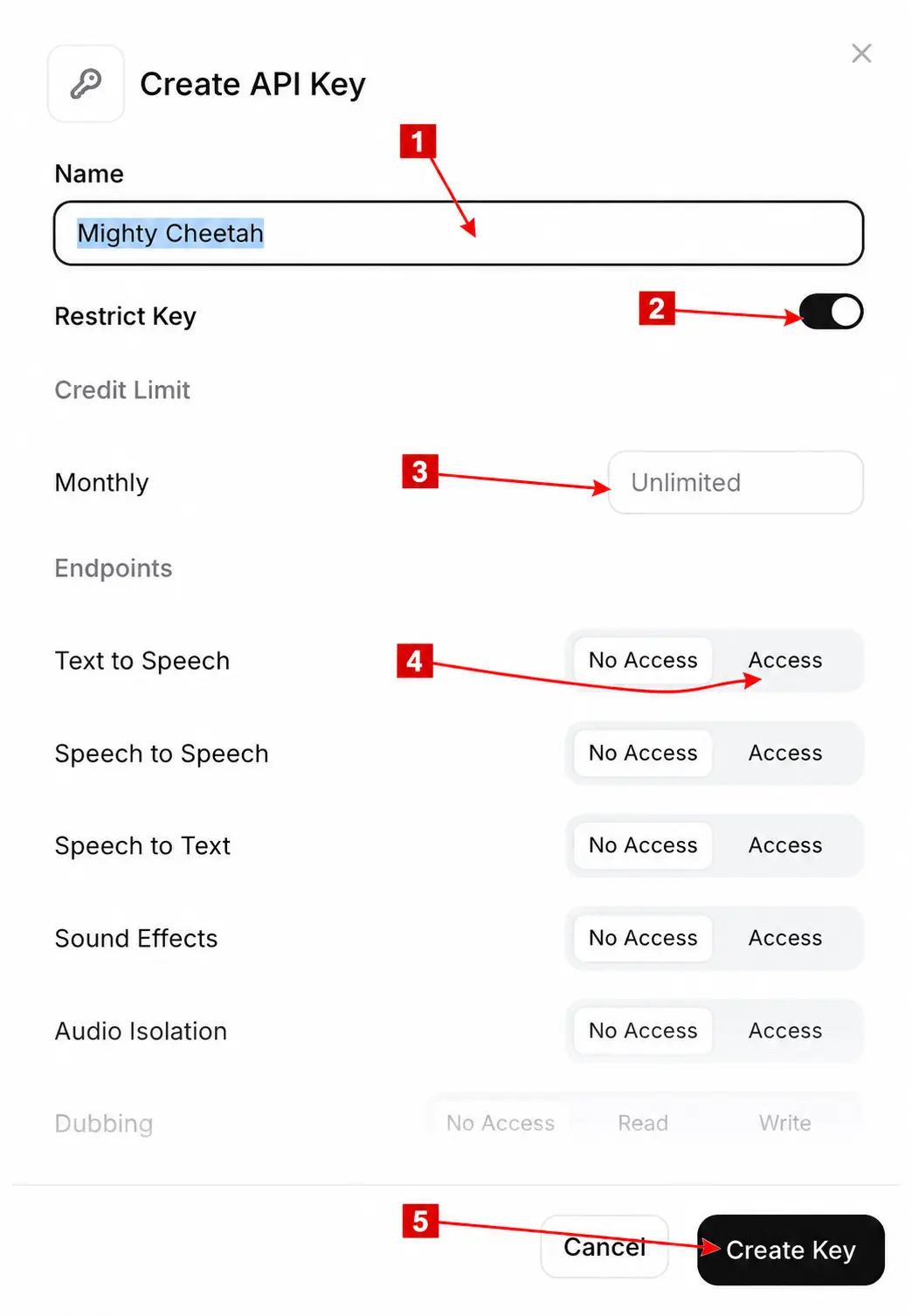
ElevenLabs’in resmî yardım sayfasındaki örnek formdur. Üzerindeki ad ve Unlimited değeri örnek ekranın mevcut değerleridir. Kaynak: resmî ekran veya belge. Görseli büyütmek için üzerine dokunabilirsiniz.
Anahtarı oluşturduğunda gösterilen tam gizli değeri kopyalayıp güvenli bir parola yöneticinde sakla. Sonradan listede yalnız adı ve son birkaç karakteri görünür. Bunları tam anahtar yerine kullanma. Ekran görüntüsü paylaşırken değerin görünmediğinden emin ol; en güvenlisi anahtar ekranını hiç paylaşmamaktır.
Uygulamanın sağlayıcı ayarlarında ElevenLabs seçeneğini aç. Gizli değeri API anahtarı kutusuna ekleyip kaydet. Ses ve model seçimi varsa istediğin sesi ve desteklenen modeli ayrıca seç. Genel metin sohbeti bağlantısı sunan her uygulama ElevenLabs ses özelliklerini desteklemeyebilir.
İlk üretimde yalnız bir kısa cümle kullan: Merhaba, bu bir bağlantı denemesidir. Ses dosyası veya oynatılabilir yanıt gelmesini ve kullanımın panelde görünmesini kontrol et. Uzun kitap veya toplu metinle başlama. Hata varsa anahtarı paylaşmadan izin, bakiye, ses kimliği ve model seçimini sırayla kontrol et.
Kullanacağınız uygulamanın Ayarlar, Bağlantılar veya Yapay zekâ sağlayıcıları bölümünü açın. Anahtarı herkese açık bir mesaj kutusuna değil, uygulamanın bu iş için ayırdığı gizli bağlantı alanına girin. Alanların anlamı şöyledir:
Geçersiz anahtar veya 401 hatası alıyorum.
Tam gizli değerin kopyalandığını ve süresinin dolmadığını kontrol et. Kodla bağlanıyorsan resmî xi-api-key başlığının yazımı doğru olmalı; hazır uygulamada doğru sağlayıcıyı seç.
403 veya izin hatası görüyorum.
Kullanacağın özelliğin anahtar izinlerinde açık olduğunu kontrol et. IP kısıtlaması varsa isteği gönderen sunucunun adresiyle eşleşmeli; bütün güvenlik seçeneklerini kapatarak ilerleme.
Kota yetersiz veya quota_exceeded yazıyor.
Hem çalışma alanı bakiyesini hem de anahtarın kendi kredi sınırını incele. İsteği küçültmek veya kullanım hakkını plan ekranından kontrol etmek gerekir; yeni anahtar üretmek kredi kazandırmaz.
Ses bulunamadı uyarısı geliyor.
Seçtiğin sesin hesabında erişilebilir olduğunu ve uygulamaya doğru voice ID girildiğini doğrula. Model ve ses kimliklerini API anahtarı kutusuna yazma.
Bilgi ve ekran kontrol tarihi: 3 Kasım 2026. Menü yerleşimi, hesap uygunluğu, model listesi ve ücretler değişebilir; işlem sırasında hesabınızda gösterilen güncel koşulları okuyun. Bu konudaki görsellerde kullanılabilir gizli API anahtarı bulunmaz.
Başlamak için açacağınız adresler
Önce ücret ve kullanım hakkını anlayın
ElevenLabs, pek çok API uç noktasının ücretsiz plan dahil farklı planlarda kullanılabildiğini söylüyor; her özellik için aynı erişim ve sınırsız kullanım garanti edilmiyor. API çağrıları hesabındaki kredileri tüketebilir. Üyeliğinin hangi özellikleri kapsadığını, kalan kullanımını ve seçilen işlemin güncel maliyetini panelden kontrol et. Anahtarın kendi kredi sınırı ile hesabının toplam bakiyesi farklı şeylerdir: anahtara sınır koymak hesabına yeni kredi eklemez.
Adım adım API anahtarını alma
1. Resmî uygulamaya giriş yap
Yukarıdaki ElevenLabs uygulama bağlantısını aç. Hesabın varsa giriş yap, yoksa sunulan kayıt akışını kendi bilgilerinle tamamla. Bir ekibe bağlıysan doğru çalışma alanında olduğunu kontrol et. Bundan sonraki kullanım, seçtiğin çalışma alanının kaynaklarına ve kullanım hakkına bağlıdır.
2. Geliştirici bölümünü bul
Sol menüde Developers, yani geliştiriciler bölümünü aç. Ardından API Keys sekmesine git. Doğrudan anahtar bağlantısını da kullanabilirsin. Eski bir eğitimde profil ayarları altında gösterilen bağlantının güncel panelde geliştirici alanına yönlenmesi normal olabilir; resmî adresi esas al.
3. Kişisel anahtar oluşturmayı başlat
Yeni anahtar oluşturma seçeneğini kullan. Kendi başlangıç denemen için kişisel anahtar akışını izle; ekipte hizmet hesabı anahtarları ayrı yönetilir. Menü görünmüyor veya işlem reddediliyorsa çalışma alanındaki üyelik ve yetkini kontrol ettir. Kişisel anahtar oluşturma uygun Full Seat erişimini gerektirebilir.
4. Ne için kullandığını adlandır
Ad istendiğinde kolay tanınan bir etiket yaz; örneğin YZF ses denemesi. Böylece ileride listede hangi uygulamanın anahtarı olduğunu anlarsın. Etiket, daha sonra uygulamaya yapıştıracağın uzun gizli değer değildir. Her denemeye aynı belirsiz adı vermekten kaçın.
5. Gereken özelliğe izin ver
Restrict Key, anahtarı kısıtlama seçeneğidir. Varsayılan kısıtlamayı koruyup kullanacağın özelliğe uygun erişimi seç; yalnız seslendirme yapacaksan bununla ilgili erişimi aç. Bir bağlantı hatasını çözmek için bütün izinleri topluca açmak yerine uygulamanın gerçekten hangi özelliğe ihtiyaç duyduğunu kontrol et.
6. Kredi ve süre sınırını ayarla
İstersen anahtara özel kredi sınırı belirle. Kişisel anahtar ekranında geçerlilik süresi sunuluyorsa denemene uygun süreyi seç. IP kısıtlaması kullanırsan istekleri gönderen uygulama sunucusunun genel adresi doğru olmalı; bilgisayarının yerel ağ adresini rastgele eklemek bağlantıyı çalıştırmaz.
Resmî belgedeki anahtar izinleri örneği
ElevenLabs’in resmî yardım sayfasındaki örnek formdur. Üzerindeki ad ve Unlimited değeri örnek ekranın mevcut değerleridir. Kaynak: resmî ekran veya belge. Görseli büyütmek için üzerine dokunabilirsiniz.
- 1: Anahtarın adı.
- 2: Restrict Key, anahtarın erişimini belirli özelliklerle sınırlama seçeneği.
- 3: Anahtara özel kredi limiti. Kendi ihtiyacınıza uygun sınırı değerlendirin; görselde Unlimited yazması sınırsız ücretsiz kullanım değildir.
- 4: Yalnız metin seslendirme yapacaksanız Text to Speech için Access seçeneğini kontrol edin. Görselde mevcut seçim değiştirilmedi.
- 5: Alanları kontrol ettikten sonra anahtarı oluşturma düğmesi.
7. Oluştur ve hemen kopyala
Anahtarı oluşturduğunda gösterilen tam gizli değeri kopyalayıp güvenli bir parola yöneticinde sakla. Sonradan listede yalnız adı ve son birkaç karakteri görünür. Bunları tam anahtar yerine kullanma. Ekran görüntüsü paylaşırken değerin görünmediğinden emin ol; en güvenlisi anahtar ekranını hiç paylaşmamaktır.
8. Destekleyen uygulamaya ekle
Uygulamanın sağlayıcı ayarlarında ElevenLabs seçeneğini aç. Gizli değeri API anahtarı kutusuna ekleyip kaydet. Ses ve model seçimi varsa istediğin sesi ve desteklenen modeli ayrıca seç. Genel metin sohbeti bağlantısı sunan her uygulama ElevenLabs ses özelliklerini desteklemeyebilir.
9. Kısa bir sesle dene
İlk üretimde yalnız bir kısa cümle kullan: Merhaba, bu bir bağlantı denemesidir. Ses dosyası veya oynatılabilir yanıt gelmesini ve kullanımın panelde görünmesini kontrol et. Uzun kitap veya toplu metinle başlama. Hata varsa anahtarı paylaşmadan izin, bakiye, ses kimliği ve model seçimini sırayla kontrol et.
Aldığım anahtarı uygulamaya nereye yazacağım?
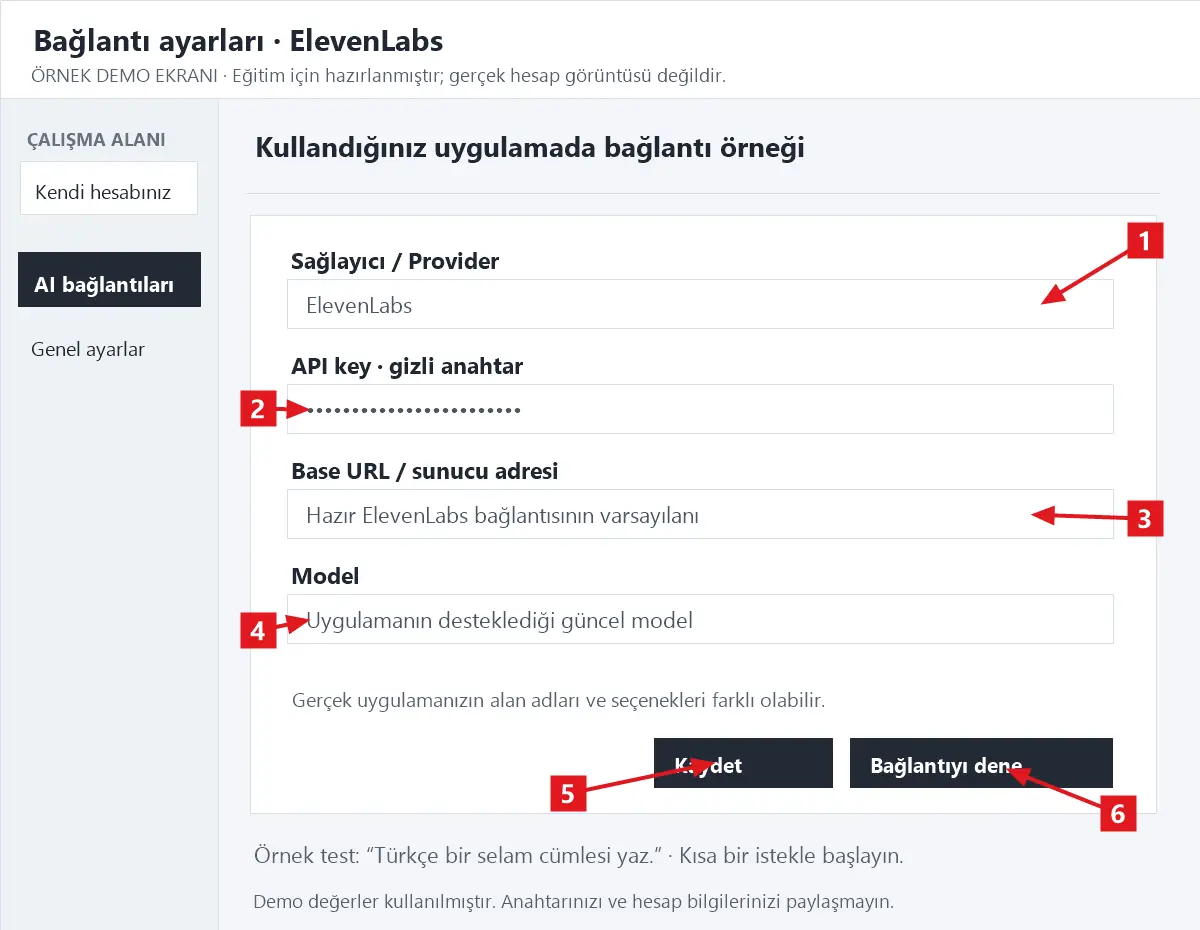
Kullanacağınız uygulamanın Ayarlar, Bağlantılar veya Yapay zekâ sağlayıcıları bölümünü açın. Anahtarı herkese açık bir mesaj kutusuna değil, uygulamanın bu iş için ayırdığı gizli bağlantı alanına girin. Alanların anlamı şöyledir:
- Sağlayıcı: ElevenLabs. Uygulamanın ilgili ses özelliğini desteklemesi gerekir.
- API Key: Kendi oluşturduğun tam gizli değer. Anahtar adı, son dört karakter, voice ID veya hesap şifresi değildir.
- Servis adresi: https://api.elevenlabs.io. Yerleşik bağlantı genellikle bunu kendisi yönetir; genel OpenAI sohbet adresi olarak kullanma.
- Ses ve model: Uygulamada ve hesabında erişilebilir seçim. Kodla bağlantıda resmî doğrulama başlığı xi-api-key adını kullanır; hazır uygulama bunu senin yerine gönderir.
Sık karşılaşılan sorunlar ve çözümleri
Geçersiz anahtar veya 401 hatası alıyorum.
Tam gizli değerin kopyalandığını ve süresinin dolmadığını kontrol et. Kodla bağlanıyorsan resmî xi-api-key başlığının yazımı doğru olmalı; hazır uygulamada doğru sağlayıcıyı seç.
403 veya izin hatası görüyorum.
Kullanacağın özelliğin anahtar izinlerinde açık olduğunu kontrol et. IP kısıtlaması varsa isteği gönderen sunucunun adresiyle eşleşmeli; bütün güvenlik seçeneklerini kapatarak ilerleme.
Kota yetersiz veya quota_exceeded yazıyor.
Hem çalışma alanı bakiyesini hem de anahtarın kendi kredi sınırını incele. İsteği küçültmek veya kullanım hakkını plan ekranından kontrol etmek gerekir; yeni anahtar üretmek kredi kazandırmaz.
Ses bulunamadı uyarısı geliyor.
Seçtiğin sesin hesabında erişilebilir olduğunu ve uygulamaya doğru voice ID girildiğini doğrula. Model ve ses kimliklerini API anahtarı kutusuna yazma.
Resmî kaynaklar
- ElevenLabs: Anahtar oluşturma ve geliştirici menüsü
- ElevenLabs: Anahtar kapsamı, kredi sınırı ve süre
- ElevenLabs: API kimlik doğrulaması
- ElevenLabs: API kullanımının maliyeti
- ElevenLabs: Anahtar, kota ve ses kimliği hataları
Bilgi ve ekran kontrol tarihi: 3 Kasım 2026. Menü yerleşimi, hesap uygunluğu, model listesi ve ücretler değişebilir; işlem sırasında hesabınızda gösterilen güncel koşulları okuyun. Bu konudaki görsellerde kullanılabilir gizli API anahtarı bulunmaz.

