
Gemini'yi bir uygulamaya bağlamak için Google hesabınızın şifresini paylaşmazsınız; Google AI Studio üzerinden API anahtarı alırsınız. Anahtar bir Google Cloud projesine bağlıdır. Proje, kullanımın ve ücretlendirmenin takip edildiği çalışma alanıdır. Anahtarın proje adını ve kullanılacağı uygulamayı not edin. Menü adları farklı dildeyse İngilizce karşılıkları izleyin.
Gemini API'nin ücretsiz ve ücretli kullanım katmanları vardır. Yeni hesapların ücretsiz katmanında yalnız belirli modeller ve kullanım sınırları bulunur; ücretsiz anahtar sınırsız kullanım demek değildir. Daha yüksek veya farklı erişim gerektiğinde projeye aktif bir faturalandırma hesabı bağlanır. Hesabınıza göre ön ödeme veya diğer ödeme akışları gösterilebilir. Set up billing seçeneğini açmadan önce tutarı ve koşulları okuyun. Bir bütçe bildiriminin otomatik durdurma garantisi olduğunu varsaymayın; kendi hesabınızdaki harcama ve kota denetimlerini inceleyin. Gemini sohbet aboneliğiniz yerine API projesinin durumunu esas alın.
Tarayıcınıza aistudio.google.com yazıp kullanacağınız Google hesabıyla giriş yapın. Hesap seçimi çıkarsa doğru e-posta adresini seçin. Birden fazla Google hesabınız varsa ileride anahtarın hangi hesaba ait olduğunu karıştırmamak için bu seçimi baştan kontrol edin.
Hizmet koşulları veya başlangıç ekranları çıkarsa okuyup kendi tercihinize göre ilerleyin. Resmî belgeye göre yeni kullanıcılarda varsayılan bir proje ve anahtar oluşturulabilir. Bu nedenle listeniz boş değilse önce mevcut kaydı inceleyin; aynı işi yapmak için art arda yeni projeler üretmeniz gerekmez.
API keys yani API anahtarları bölümünü açın. Güncel doğrudan adres aistudio.google.com/api-keys şeklindedir. Listede anahtarın bağlı olduğu proje ve kullanım katmanı bilgilerini inceleyin. Modelle sohbet edilen deneme alanı ile anahtar yönetimi sayfasını birbirine karıştırmayın.
Create API key seçeneğine basın. Açılan Create a new key formundaki Name your key alanına Gemini ilk denemem gibi bir ad yazın. Bu adın gizli anahtarın kendisi olmadığını unutmayın; yalnızca hangi uygulama için oluşturduğunuzu hatırlamanızı sağlar.
Choose an imported project veya Project alanından kullanacağınız projeyi seçin. Proje listede yoksa Import projects bağlantısını kullanın; Google Cloud projelerinin tümü kendiliğinden görünmeyebilir. Doğru projeyi seçtikten sonra Create key ile oluşturun. Kota ve ücretlendirmeyi daha sonra bu proje üzerinden kontrol edeceksiniz.
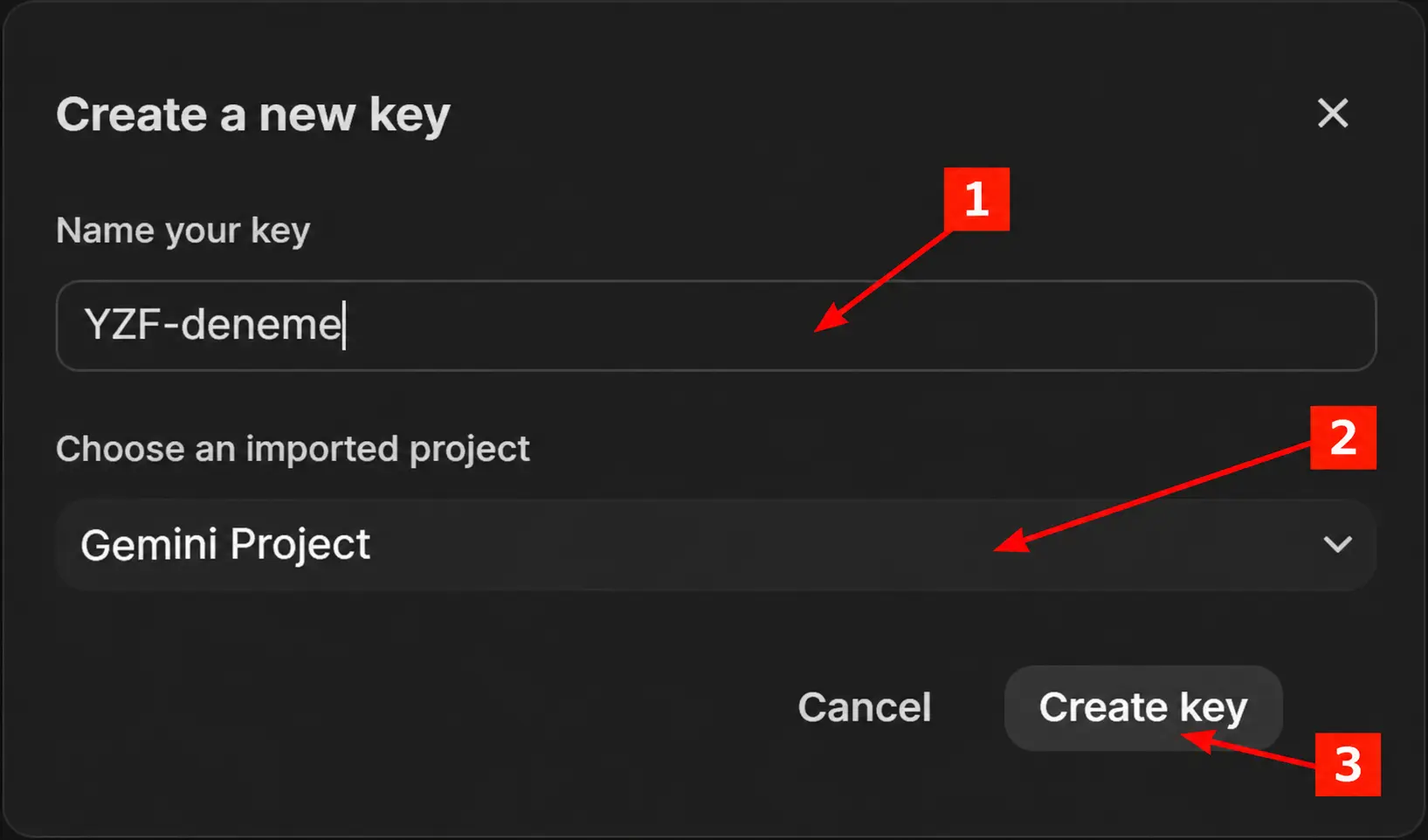
Google AI Studio’da 3 Kasım 2026 tarihinde açılan gerçek form. Örnek ad yazıldı; anahtar oluşturulmadı. Kaynak: resmî ekran veya belge. Görseli büyütmek için üzerine dokunabilirsiniz.
Güncel resmî belgeye göre AI Studio'da 28 Mayıs 2026'dan beri oluşturulan yeni anahtarlar authorization/auth anahtarı olarak hazırlanıyor. Bu nedenle çok eski videolardaki standart anahtar ekranı farklı olabilir. Güncel AI Studio akışını kullanın; anahtarı çalıştırmak için korumaları kaldırmayı veya sınırsız izin vermeyi varsayılan çözüm saymayın.
Anahtarın tam değerini kopyalama seçeneğiyle alın ve güvenli biçimde saklayın. Uygulamanızda Google veya Gemini sağlayıcısını seçip API key alanına yapıştırın. Proje adı, anahtarın görünen adı veya yalnızca son karakterleri yeterli değildir. Sonunda boşluk kalmadığını kontrol edip ayarları kaydedin.
Uygulamanın ve hesabınızın desteklediği bir model seçin. Bana bir cümlelik Türkçe selam yaz gibi kısa bir istek gönderin. Yanıt geldikten sonra AI Studio'nun kullanım ve kota ekranlarında doğru projeyi kontrol edin. Büyük belgeleri veya otomatik tekrarlanan işleri bağlamadan önce bu basit denemenin çalıştığını görün.
Anahtarı forumda veya herkese açık kodda göstermeyin. Yardım için ekran görüntüsü alırken değeri tamamen kapatın; yalnız hata metni ve gizli olmayan proje bilgileri yeterlidir. Anahtarınızın açığa çıktığından şüpheleniyorsanız eski anahtarı hemen iptal edin. Ardından yeni bir anahtar oluşturup uygulamanın güvenli alanına kaydedin ve kısa bir test yapın. Sadece mesajdaki görüntüyü silmek yeterli olmaz.
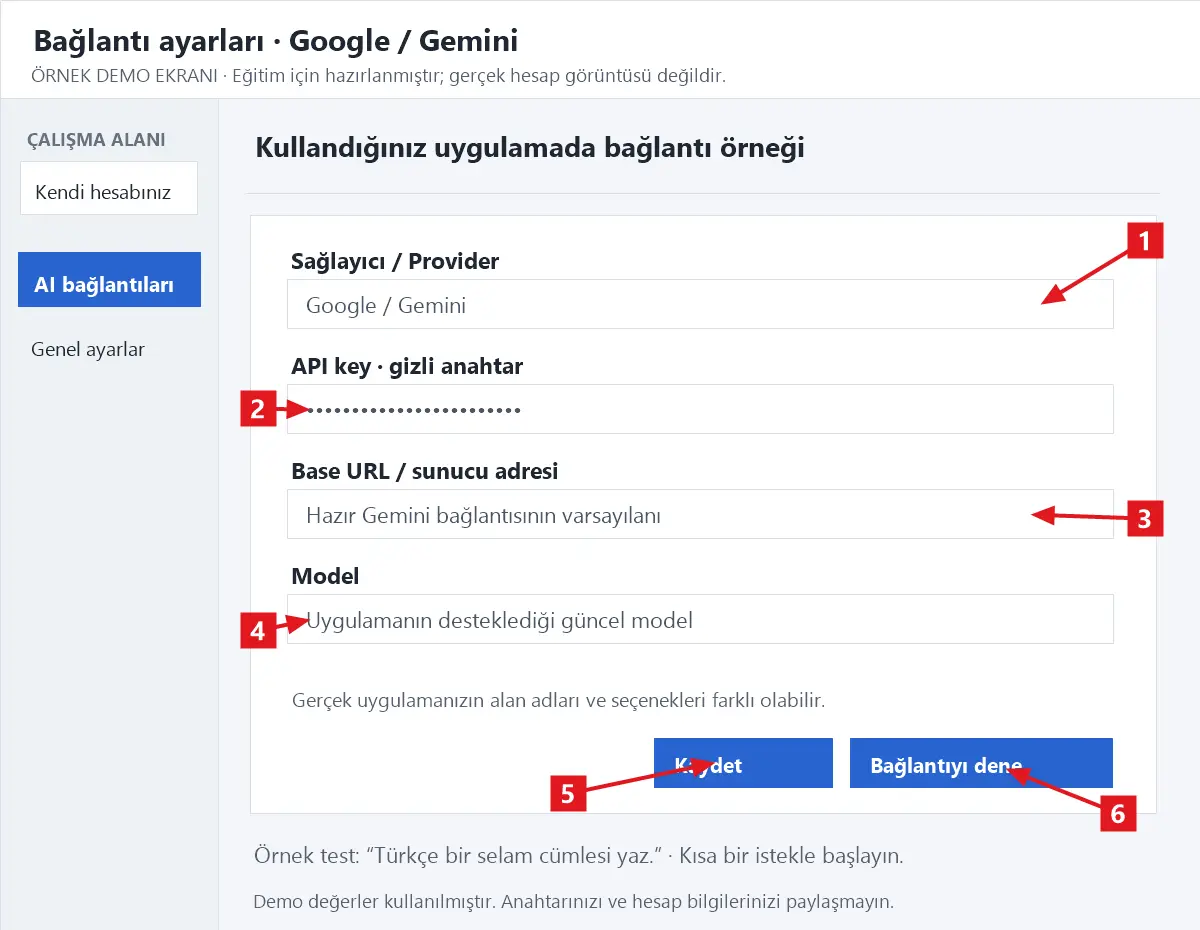
Kullanacağınız uygulamanın Ayarlar, Bağlantılar veya Yapay zekâ sağlayıcıları bölümünü açın. Anahtarı herkese açık bir mesaj kutusuna değil, uygulamanın bu iş için ayırdığı gizli bağlantı alanına girin. Alanların anlamı şöyledir:
Anahtar oluşturma düğmesi kapalı; ne yapmalıyım?
Seçili projede anahtar üretme yetkiniz olmayabilir. Kendi projenizi mi, okul veya şirketin projesini mi açtığınızı kontrol edin. Kurum projesiyse yöneticinizden gerekli erişimi isteyin; kurumun denetimlerini aşmaya çalışmayın.
Projem veya daha önceki anahtarım listede yok.
Önce Google hesabını kontrol edin. Ardından Projects ekranındaki proje içeri aktarma adımını uygulayın. AI Studio, Google Cloud'daki tüm projeleri varsayılan olarak listelemek zorunda değildir; yanlış hesapla yeni anahtar oluşturmak sorunu çözmez.
403, 401 veya anahtar geçersiz hatası alıyorum.
Tam anahtarı, seçilen sağlayıcıyı ve projedeki erişimi kontrol edin. 401 eksik veya geçersiz anahtar; 403 izin sorunu anlamına gelebilir. Güncel anahtar oluşturma akışını kullanın ve hata ayrıntısında istenen API ya da kaynak iznini kontrol edin.
429 ya da kota aşıldı hatası çıktı.
Anahtarı yenilemek kotayı artırmaz. Hata metni kısa süreli istek hızını gösteriyorsa bekleyip daha seyrek deneyin. Günlük kota bittiyse yenilenmesini bekleyin veya uygun kullanım katmanını değerlendirin. Proje ve model sınırlarını Usage ve Rate limits ekranlarından kontrol edin.
Bilgi ve ekran kontrol tarihi: 3 Kasım 2026. Menü yerleşimi, hesap uygunluğu, model listesi ve ücretler değişebilir; işlem sırasında hesabınızda gösterilen güncel koşulları okuyun. Bu konudaki görsellerde kullanılabilir gizli API anahtarı bulunmaz.
Başlamak için açacağınız adresler
Önce ücret ve kullanım hakkını anlayın
Gemini API'nin ücretsiz ve ücretli kullanım katmanları vardır. Yeni hesapların ücretsiz katmanında yalnız belirli modeller ve kullanım sınırları bulunur; ücretsiz anahtar sınırsız kullanım demek değildir. Daha yüksek veya farklı erişim gerektiğinde projeye aktif bir faturalandırma hesabı bağlanır. Hesabınıza göre ön ödeme veya diğer ödeme akışları gösterilebilir. Set up billing seçeneğini açmadan önce tutarı ve koşulları okuyun. Bir bütçe bildiriminin otomatik durdurma garantisi olduğunu varsaymayın; kendi hesabınızdaki harcama ve kota denetimlerini inceleyin. Gemini sohbet aboneliğiniz yerine API projesinin durumunu esas alın.
Adım adım API anahtarını alma
1. Google AI Studio'yu açın
Tarayıcınıza aistudio.google.com yazıp kullanacağınız Google hesabıyla giriş yapın. Hesap seçimi çıkarsa doğru e-posta adresini seçin. Birden fazla Google hesabınız varsa ileride anahtarın hangi hesaba ait olduğunu karıştırmamak için bu seçimi baştan kontrol edin.
2. İlk kurulum ekranını tamamlayın
Hizmet koşulları veya başlangıç ekranları çıkarsa okuyup kendi tercihinize göre ilerleyin. Resmî belgeye göre yeni kullanıcılarda varsayılan bir proje ve anahtar oluşturulabilir. Bu nedenle listeniz boş değilse önce mevcut kaydı inceleyin; aynı işi yapmak için art arda yeni projeler üretmeniz gerekmez.
3. API keys sayfasını bulun
API keys yani API anahtarları bölümünü açın. Güncel doğrudan adres aistudio.google.com/api-keys şeklindedir. Listede anahtarın bağlı olduğu proje ve kullanım katmanı bilgilerini inceleyin. Modelle sohbet edilen deneme alanı ile anahtar yönetimi sayfasını birbirine karıştırmayın.
4. Oluşturma formunu açıp ad verin
Create API key seçeneğine basın. Açılan Create a new key formundaki Name your key alanına Gemini ilk denemem gibi bir ad yazın. Bu adın gizli anahtarın kendisi olmadığını unutmayın; yalnızca hangi uygulama için oluşturduğunuzu hatırlamanızı sağlar.
5. Projeyi seçip anahtarı oluşturun
Choose an imported project veya Project alanından kullanacağınız projeyi seçin. Proje listede yoksa Import projects bağlantısını kullanın; Google Cloud projelerinin tümü kendiliğinden görünmeyebilir. Doğru projeyi seçtikten sonra Create key ile oluşturun. Kota ve ücretlendirmeyi daha sonra bu proje üzerinden kontrol edeceksiniz.
Gerçek anahtar oluşturma formu
Google AI Studio’da 3 Kasım 2026 tarihinde açılan gerçek form. Örnek ad yazıldı; anahtar oluşturulmadı. Kaynak: resmî ekran veya belge. Görseli büyütmek için üzerine dokunabilirsiniz.
- 1: Anahtarı hatırlamanız için yazılan ad. Bu, gizli anahtar değildir.
- 2: Anahtarın bağlı olacağı proje. Görseldeki proje adı örnektir; kendi projenizi seçin.
- 3: Adı ve projeyi kontrol ettikten sonra anahtarı oluşturacağınız düğme.
6. Anahtar türünü kontrol edin
Güncel resmî belgeye göre AI Studio'da 28 Mayıs 2026'dan beri oluşturulan yeni anahtarlar authorization/auth anahtarı olarak hazırlanıyor. Bu nedenle çok eski videolardaki standart anahtar ekranı farklı olabilir. Güncel AI Studio akışını kullanın; anahtarı çalıştırmak için korumaları kaldırmayı veya sınırsız izin vermeyi varsayılan çözüm saymayın.
7. Değeri kopyalayıp uygulamaya girin
Anahtarın tam değerini kopyalama seçeneğiyle alın ve güvenli biçimde saklayın. Uygulamanızda Google veya Gemini sağlayıcısını seçip API key alanına yapıştırın. Proje adı, anahtarın görünen adı veya yalnızca son karakterleri yeterli değildir. Sonunda boşluk kalmadığını kontrol edip ayarları kaydedin.
8. Kısa bir bağlantı denemesi yapın
Uygulamanın ve hesabınızın desteklediği bir model seçin. Bana bir cümlelik Türkçe selam yaz gibi kısa bir istek gönderin. Yanıt geldikten sonra AI Studio'nun kullanım ve kota ekranlarında doğru projeyi kontrol edin. Büyük belgeleri veya otomatik tekrarlanan işleri bağlamadan önce bu basit denemenin çalıştığını görün.
9. Paylaşırken gizleyin
Anahtarı forumda veya herkese açık kodda göstermeyin. Yardım için ekran görüntüsü alırken değeri tamamen kapatın; yalnız hata metni ve gizli olmayan proje bilgileri yeterlidir. Anahtarınızın açığa çıktığından şüpheleniyorsanız eski anahtarı hemen iptal edin. Ardından yeni bir anahtar oluşturup uygulamanın güvenli alanına kaydedin ve kısa bir test yapın. Sadece mesajdaki görüntüyü silmek yeterli olmaz.
Aldığım anahtarı uygulamaya nereye yazacağım?
Kullanacağınız uygulamanın Ayarlar, Bağlantılar veya Yapay zekâ sağlayıcıları bölümünü açın. Anahtarı herkese açık bir mesaj kutusuna değil, uygulamanın bu iş için ayırdığı gizli bağlantı alanına girin. Alanların anlamı şöyledir:
- Sağlayıcı: Google / Gemini. Uygulamanın Gemini için sunduğu hazır seçeneği kullanın.
- API key: AI Studio'dan kopyaladığınız tam anahtar. Google şifrenizi bu alana girmeyin; aynı anahtarı Google Cloud projesiyle eşleştirerek takip edin.
- Base URL: Hazır Gemini bağlantısında varsayılanı koruyun. Özel bağlantı ancak uygulamanın resmî Gemini kurulum kılavuzu bunu istiyorsa yapılmalı; başka sağlayıcının adresini yazmayın.
- Model: Kullanım katmanınıza ve uygulamanıza uygun Gemini modeli. Ücretsiz katmandaki erişimi ve model başına kotayı kontrol edin; eski bir videodaki model adını zorunlu sanmayın.
Sık karşılaşılan sorunlar ve çözümleri
Anahtar oluşturma düğmesi kapalı; ne yapmalıyım?
Seçili projede anahtar üretme yetkiniz olmayabilir. Kendi projenizi mi, okul veya şirketin projesini mi açtığınızı kontrol edin. Kurum projesiyse yöneticinizden gerekli erişimi isteyin; kurumun denetimlerini aşmaya çalışmayın.
Projem veya daha önceki anahtarım listede yok.
Önce Google hesabını kontrol edin. Ardından Projects ekranındaki proje içeri aktarma adımını uygulayın. AI Studio, Google Cloud'daki tüm projeleri varsayılan olarak listelemek zorunda değildir; yanlış hesapla yeni anahtar oluşturmak sorunu çözmez.
403, 401 veya anahtar geçersiz hatası alıyorum.
Tam anahtarı, seçilen sağlayıcıyı ve projedeki erişimi kontrol edin. 401 eksik veya geçersiz anahtar; 403 izin sorunu anlamına gelebilir. Güncel anahtar oluşturma akışını kullanın ve hata ayrıntısında istenen API ya da kaynak iznini kontrol edin.
429 ya da kota aşıldı hatası çıktı.
Anahtarı yenilemek kotayı artırmaz. Hata metni kısa süreli istek hızını gösteriyorsa bekleyip daha seyrek deneyin. Günlük kota bittiyse yenilenmesini bekleyin veya uygun kullanım katmanını değerlendirin. Proje ve model sınırlarını Usage ve Rate limits ekranlarından kontrol edin.
Resmî kaynaklar
- Gemini API başlangıç rehberi
- Gemini API anahtarları, projeler ve yetkiler
- Gemini API ücretlendirme ve kullanım katmanları
- Gemini API hata kodları
Bilgi ve ekran kontrol tarihi: 3 Kasım 2026. Menü yerleşimi, hesap uygunluğu, model listesi ve ücretler değişebilir; işlem sırasında hesabınızda gösterilen güncel koşulları okuyun. Bu konudaki görsellerde kullanılabilir gizli API anahtarı bulunmaz.

