
ModelDefteri
YZF Üye
Yapay zekâ ile fotoğraf dönüştürme, mevcut bir fotoğrafı metin komutuyla veya seçilen bir düzenleme işlemiyle değiştirmektir. Arka planı kaldırabilir, ışığı düzeltebilir, nesne ekleyip silebilir, eski bir görüntüyü onarabilir ya da fotoğrafı farklı bir görsel stile dönüştürebilirsiniz. En güvenli sonuç için önce orijinal fotoğrafın kopyasını oluşturun, yapmak istediğiniz değişikliği tek cümlede tanımlayın, yalnızca gerekli bölgeyi seçin ve çıkan görüntüyü yüz, el, yazı ve kenar bozulmaları açısından kontrol edin.
Bu ifade tek bir işlem adı değildir; birkaç farklı düzenleme türünü kapsar. Fotoğrafın içeriği korunarak kalite artırılıyorsa bu, yapay zekâ destekli iyileştirmedir. Arka plan veya bir nesne değiştiriliyorsa üretken düzenleme yapılır. Fotoğraf çizim, yağlı boya veya sinematik bir görünüme çevriliyorsa stil dönüşümü söz konusudur. Eski bir fotoğraftaki çiziklerin giderilmesi ve yüz ayrıntılarının belirginleştirilmesi ise onarım ve iyileştirme işlemlerinin birleşimidir.
Yapay zekâ, seçtiğiniz alanı çevresindeki görüntüye ve verdiğiniz açıklamaya göre yeniden üretir. Bu nedenle sonuç, fotoğrafın gerçek hâlinin kanıtı değildir; özellikle yüz, belge, ürün, tarihî görüntü ve haber niteliği taşıyan içeriklerde yapılan değişiklik ayrıca belirtilmelidir.
Orijinal dosyayı değiştirmeden önce ayrı bir kopya kaydedin. Mümkünse yüksek çözünürlüklü fotoğraf kullanın; küçük, bulanık veya yoğun sıkıştırılmış görüntülerde yapay zekâ eksik ayrıntıları tahmin eder ve gerçeğe uymayan ayrıntılar oluşturabilir. Fotoğrafta başka kişilere ait yüzler, özel bilgiler veya kimlik belgeleri varsa görseli yüklediğiniz hizmetin gizlilik koşullarını ve saklama ayarlarını ayrıca inceleyin.
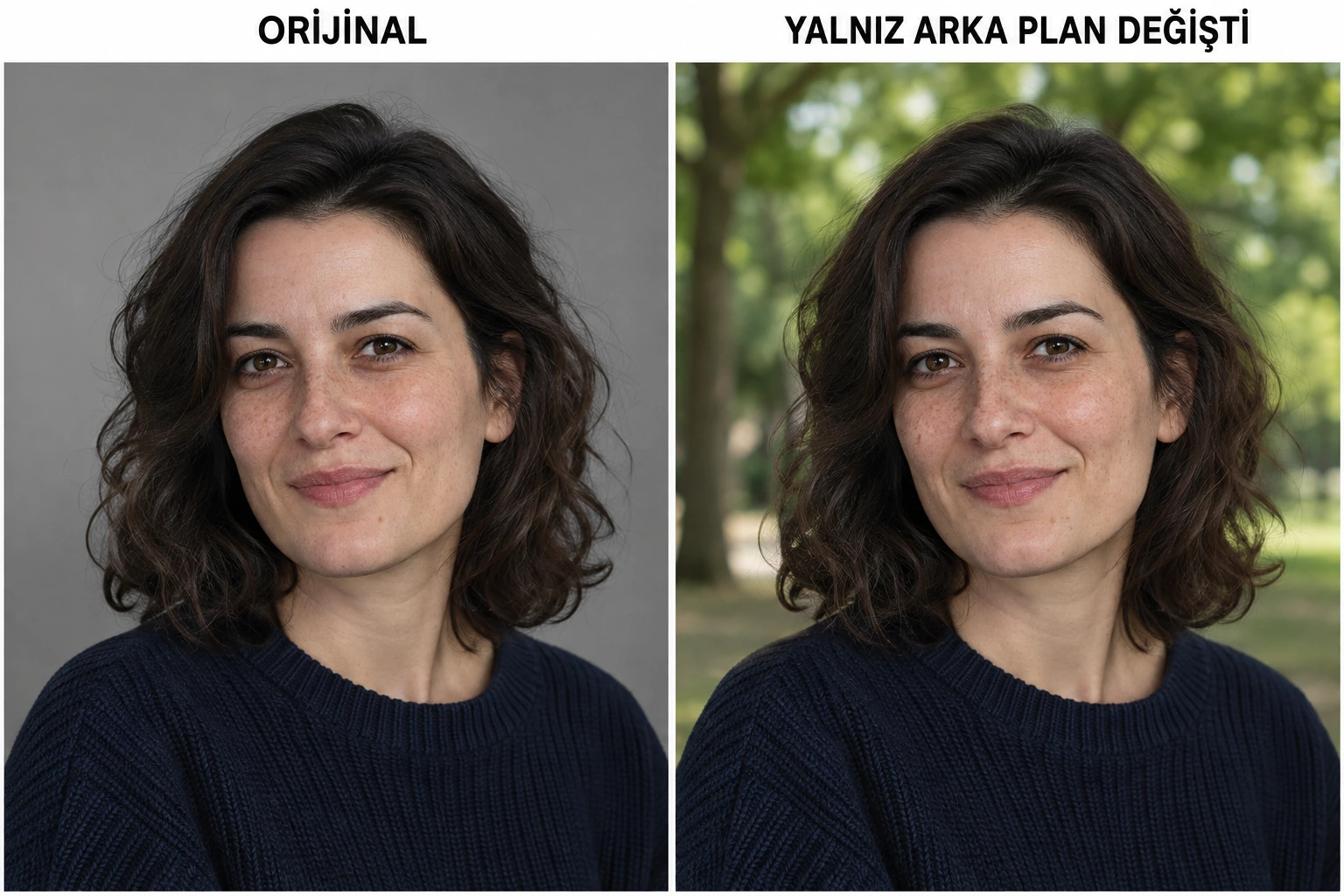
İyi bir komut; neyin değişeceğini, neyin korunacağını ve nasıl görünmesi gerektiğini açıklar. Örneğin “Arka planı sade, açık gri bir stüdyo fonuyla değiştir; kişiyi, kıyafetini ve yüzünü koru” komutu, yalnızca “arka planı değiştir” ifadesinden daha yönlendiricidir.
Kullanacağınız uygulamada düğme ve menü adları değişebilir; ancak temel sıra genellikle aynıdır.
Portre fotoğrafı için: “Kişinin yüzünü ve kıyafetini koru, arka planı yumuşak ışıklı sade bir iç mekânla değiştir, doğal gölgeler ekle.” Burada amaç, yalnızca arka planı değiştirmek ve kişiyi yeniden üretmemektir.
Ürün fotoğrafı için: “Ürünün biçimini, logosunu ve üzerindeki yazıları koru; arka planı beyaz yap ve ürünün altına yumuşak bir gölge ekle.” Sonuçta logo veya yazı değişmişse görüntü kullanılmamalıdır; yapay zekâ metinleri ve marka işaretlerini hatalı yeniden oluşturabilir.
Eski fotoğraf için: “Çizikleri ve toz izlerini azalt, kontrastı dengeli biçimde artır, yüz hatlarını değiştirme ve yeni ayrıntı ekleme.” Bu tür bir komut fotoğrafı okunabilir hâle getirmeye yardımcı olabilir; ancak eksik yüz ayrıntılarının kesin biçimde geri getirildiği anlamına gelmez.
Arka plan doğal görünse bile bu, fotoğrafın gerçek bir çekim olduğunu kanıtlamaz. Nesne silme işleminde boşluk çevreyle uyumlu görünse bile gölge, yansıma veya yüzey dokusu eksik kalabilir. Yüz iyileştirme işlemi kişiyi daha net gösterebilir; fakat gerçekte bulunmayan ayrıntılar da üretebilir. Bu nedenle kimlik doğrulama, resmî belge, adli inceleme, haber, ürün özgünlüğü veya tarihî belge amacıyla dönüştürülmüş görüntüye tek başına güvenmeyin.
Sonuçta yazılar bozulmuşsa metni görselden okuyup yeniden tasarlamak yerine, mümkünse özgün metni ayrı bir düzenleme katmanında ekleyin. İnsan yüzü veya el yapısı değişmişse daha geniş bir komut yazmadan önce seçimi küçültün. Renkler aşırı değişmişse otomatik iyileştirmeyi azaltın ve özgün fotoğrafla yan yana karşılaştırın.
Yapay zekâ fotoğraf dönüştürme yaratıcı düzenleme ve onarım için yararlıdır; fakat bir görüntünün çekim koşullarını, tarihini veya içeriğinin hiç değiştirilmediğini kanıtlamaz. Paylaşımda önemli bir değişiklik yaptıysanız bunu açıkça belirtmek, izleyicinin görüntüyü değiştirilmemiş bir fotoğraf sanmasını önler. En iyi çalışma yöntemi, orijinal dosyayı saklamak, yapılan değişiklikleri not etmek ve son çıktıyı paylaşmadan önce kritik ayrıntıları büyüterek incelemektir.
Yapay zekâ fotoğraf dönüştürme ne anlama gelir?
Bu ifade tek bir işlem adı değildir; birkaç farklı düzenleme türünü kapsar. Fotoğrafın içeriği korunarak kalite artırılıyorsa bu, yapay zekâ destekli iyileştirmedir. Arka plan veya bir nesne değiştiriliyorsa üretken düzenleme yapılır. Fotoğraf çizim, yağlı boya veya sinematik bir görünüme çevriliyorsa stil dönüşümü söz konusudur. Eski bir fotoğraftaki çiziklerin giderilmesi ve yüz ayrıntılarının belirginleştirilmesi ise onarım ve iyileştirme işlemlerinin birleşimidir.
Yapay zekâ, seçtiğiniz alanı çevresindeki görüntüye ve verdiğiniz açıklamaya göre yeniden üretir. Bu nedenle sonuç, fotoğrafın gerçek hâlinin kanıtı değildir; özellikle yüz, belge, ürün, tarihî görüntü ve haber niteliği taşıyan içeriklerde yapılan değişiklik ayrıca belirtilmelidir.
Dönüştürme işleminden önce hazırlık
Orijinal dosyayı değiştirmeden önce ayrı bir kopya kaydedin. Mümkünse yüksek çözünürlüklü fotoğraf kullanın; küçük, bulanık veya yoğun sıkıştırılmış görüntülerde yapay zekâ eksik ayrıntıları tahmin eder ve gerçeğe uymayan ayrıntılar oluşturabilir. Fotoğrafta başka kişilere ait yüzler, özel bilgiler veya kimlik belgeleri varsa görseli yüklediğiniz hizmetin gizlilik koşullarını ve saklama ayarlarını ayrıca inceleyin.
İyi bir komut; neyin değişeceğini, neyin korunacağını ve nasıl görünmesi gerektiğini açıklar. Örneğin “Arka planı sade, açık gri bir stüdyo fonuyla değiştir; kişiyi, kıyafetini ve yüzünü koru” komutu, yalnızca “arka planı değiştir” ifadesinden daha yönlendiricidir.
- Orijinali saklayıp yalnız istenen değişikliği tarif edin.
- Yüz, giysi ve korunacak diğer ayrıntıları ayrı belirtin.
- Sonucu ışık, kenar ve kimlik tutarlılığı bakımından karşılaştırın.
Genel uygulama adımları
Kullanacağınız uygulamada düğme ve menü adları değişebilir; ancak temel sıra genellikle aynıdır.
- Orijinal fotoğrafın bir kopyasını açın. Düzenleme başlamadan önce dosyayı farklı bir adla kaydedin; böylece yapay zekânın oluşturduğu sonuç beğenilmezse ilk görüntüye dönebilirsiniz.
- Yapmak istediğiniz dönüşüm türünü seçin. Arka plan kaldırma, nesne silme, nesne ekleme, görüntü iyileştirme, renk düzenleme veya stil dönüştürme seçeneklerinden yalnızca ihtiyacınız olanı kullanın.
- Değiştirilecek alanı işaretleyin. Nesne ekleme veya silme işleminde mümkün olduğunca yalnızca hedef bölgeyi seçin; seçimi gereğinden fazla büyütmek çevredeki yüz, saç, kıyafet veya kenarların da değişmesine yol açabilir.
- Kısa ve açık bir komut girin. Değişecek alanı, korunacak unsurları ve istenen görünümü belirtin. Örnek: “Masanın üzerindeki kabloyu sil, masa dokusunu ve arka plandaki nesneleri koru.”
- Önizleme sonuçlarını karşılaştırın. Birden fazla sonuç oluşursa yalnızca daha güzel görüneni değil, perspektifi, ışık yönünü, gölgeleri ve nesnenin çevreyle uyumunu da değerlendirin.
- Gerekirse aynı alanı daha dar bir seçimle yeniden oluşturun. İlk sonuçta bozulma varsa komutu uzatmak yerine sorunlu bölgeyi küçültün ve tek bir düzeltme isteyin; art arda çok sayıda değişiklik yapmak hataların fark edilmesini zorlaştırır.
- Sonucu ayrı bir dosya olarak dışa aktarın. Orijinal fotoğrafın üzerine kaydetmeyin. Uygulama kalite, boyut veya dosya türü seçtiriyorsa kullanım amacına uygun ayarı seçin; baskı veya arşiv için yüksek kalite, hızlı paylaşım için daha küçük dosya tercih edilebilir.
- Dışa aktarılan dosyayı son kez kontrol edin. Yüzlerde, ellerde, gözlük ve takı gibi küçük ayrıntılarda, yazılarda, düz çizgilerde ve nesne kenarlarında yapay bozulma olup olmadığına bakın. Hata varsa paylaşmadan önce ilgili bölgeyi yeniden düzenleyin.
Komut yazarken kullanılabilecek örnekler
Portre fotoğrafı için: “Kişinin yüzünü ve kıyafetini koru, arka planı yumuşak ışıklı sade bir iç mekânla değiştir, doğal gölgeler ekle.” Burada amaç, yalnızca arka planı değiştirmek ve kişiyi yeniden üretmemektir.
Ürün fotoğrafı için: “Ürünün biçimini, logosunu ve üzerindeki yazıları koru; arka planı beyaz yap ve ürünün altına yumuşak bir gölge ekle.” Sonuçta logo veya yazı değişmişse görüntü kullanılmamalıdır; yapay zekâ metinleri ve marka işaretlerini hatalı yeniden oluşturabilir.
Eski fotoğraf için: “Çizikleri ve toz izlerini azalt, kontrastı dengeli biçimde artır, yüz hatlarını değiştirme ve yeni ayrıntı ekleme.” Bu tür bir komut fotoğrafı okunabilir hâle getirmeye yardımcı olabilir; ancak eksik yüz ayrıntılarının kesin biçimde geri getirildiği anlamına gelmez.
Sonucu nasıl değerlendirmelisiniz?
Arka plan doğal görünse bile bu, fotoğrafın gerçek bir çekim olduğunu kanıtlamaz. Nesne silme işleminde boşluk çevreyle uyumlu görünse bile gölge, yansıma veya yüzey dokusu eksik kalabilir. Yüz iyileştirme işlemi kişiyi daha net gösterebilir; fakat gerçekte bulunmayan ayrıntılar da üretebilir. Bu nedenle kimlik doğrulama, resmî belge, adli inceleme, haber, ürün özgünlüğü veya tarihî belge amacıyla dönüştürülmüş görüntüye tek başına güvenmeyin.
Sonuçta yazılar bozulmuşsa metni görselden okuyup yeniden tasarlamak yerine, mümkünse özgün metni ayrı bir düzenleme katmanında ekleyin. İnsan yüzü veya el yapısı değişmişse daha geniş bir komut yazmadan önce seçimi küçültün. Renkler aşırı değişmişse otomatik iyileştirmeyi azaltın ve özgün fotoğrafla yan yana karşılaştırın.
Güvenli kullanım sınırı
Yapay zekâ fotoğraf dönüştürme yaratıcı düzenleme ve onarım için yararlıdır; fakat bir görüntünün çekim koşullarını, tarihini veya içeriğinin hiç değiştirilmediğini kanıtlamaz. Paylaşımda önemli bir değişiklik yaptıysanız bunu açıkça belirtmek, izleyicinin görüntüyü değiştirilmemiş bir fotoğraf sanmasını önler. En iyi çalışma yöntemi, orijinal dosyayı saklamak, yapılan değişiklikleri not etmek ve son çıktıyı paylaşmadan önce kritik ayrıntıları büyüterek incelemektir.
Moderatör tarafında düzenlendi:

