
Grok'u bir uygulama, otomasyon veya kendi siteniz üzerinden kullanmak istediğinizde geliştirici konsolundan API anahtarı alırsınız. Rehberde Grok/xAI adlarını kullanıyoruz; 3 Kasım 2026 kontrolünde resmî belgeler ve konsol SpaceXSI başlığını da gösteriyor. Adresin console.x.ai olması önemlidir. Buradaki anahtar, seçtiğiniz ekibe ait API erişimini temsil eder; anahtar adı veya ekip kimliğiyle aynı bilgi değildir.
API tüketimi, konsolda seçili ekibin ücretlendirmesine bağlıdır. Resmî belgelerde önceden kredi alma ve uygun hesaplarda aylık faturalandırma seçenekleri anlatılıyor. Mevcut kredi ve harcama ayarlarını Billing bölümünden okuyun; sohbet uygulamasında görünen üyelik etiketinden hareketle API bakiyesi bulunduğunu varsaymayın. Otomatik bakiye yükleme ek harcama doğurabilir; ilk denemenizde bu ayarın ne yaptığını anlayarak karar verin. Burada sabit bir ücretsiz kota veya kredi tutarı vaat edilmiyor.
https://console.x.ai/ adresini açın. Giriş ekranında sunulan yöntemlerden kendi hesabınıza uygun olanı seçin. Henüz hesabınız yoksa kayıt akışını ve istenen doğrulamaları kendiniz tamamlayın. Anahtarı almak için Grok sohbet ekranında rastgele ayar aramak yerine geliştirici konsolunda ilerleyeceksiniz.
Konsolda hangi ekipte olduğunuzu kontrol edin. Birden fazla ekibe üyeyseniz kişisel denemenizi hangi ekibin hesabından yapacağınıza karar verin. Anahtar ve kullanım bu ekip bağlamında yönetilir. Başkasına ait bir ekibin ücret veya izin ayarını kendi kişisel hesabınız sanarak değiştirmeyin.
API Keys, yani API anahtarları bölümüne girin. Doğrudan başlangıç bağlantısı https://console.x.ai/team/default/api-keys adresidir. Farklı bir ekipte çalışıyorsanız o ekibin anahtar bölümünü kullandığınızı ayrıca kontrol edin. Önce giriş istenirse girişten sonra bağlantıya geri dönün. Yönetim anahtarları farklı bir bölümdür.
Yeni anahtar oluşturma işlemini başlatın. Anahtarı daha sonra tanıyabileceğiniz bir isimle kaydedin; örneğin Kisisel Uygulama. İsim, gizli değerin yerine kullanılmaz. Bir uygulama için ayrı anahtar tutmak, hangi bağlantının hangi amaçla oluşturulduğunu anlamanızı kolaylaştırır.
İzin seçenekleri gösteriliyorsa uygulamanızın ihtiyaç duyduğu model ve işlemlerin erişime açık olduğunu kontrol edin. Metin yanıtı isteyen bir uygulamanın ilgili metin modeline ve uygun işlem türüne erişmesi gerekir. İzin eksikliği, anahtarın doğru olmasına rağmen isteğin reddedilmesine yol açabilir.
Oluşturma sonucunda gösterilen tam anahtarı kopyalayıp parola yöneticinizde saklayın. Resmî referansa göre tam değer sonradan tekrar gösterilmez. Listede görünen gizlenmiş değer veya API Key ID, uygulamanızın anahtar alanına yazılacak tam gizli değer değildir. Anahtarı ekran görüntüsünde açık bırakmayın.
Billing, yani ücretlendirme bölümünde API harcama yönetimini açın. Kredi bakiyesini, varsa harcama sınırını ve otomatik yükleme ayarını kontrol edin. Kredi satın almaya karar verirseniz son onay ekranındaki tutar ve ödeme koşullarını okuyun. Anahtarı oluşturmuş olmanız tek başına ödeme veya kullanım hakkı kontrolünün tamamlandığını göstermez.
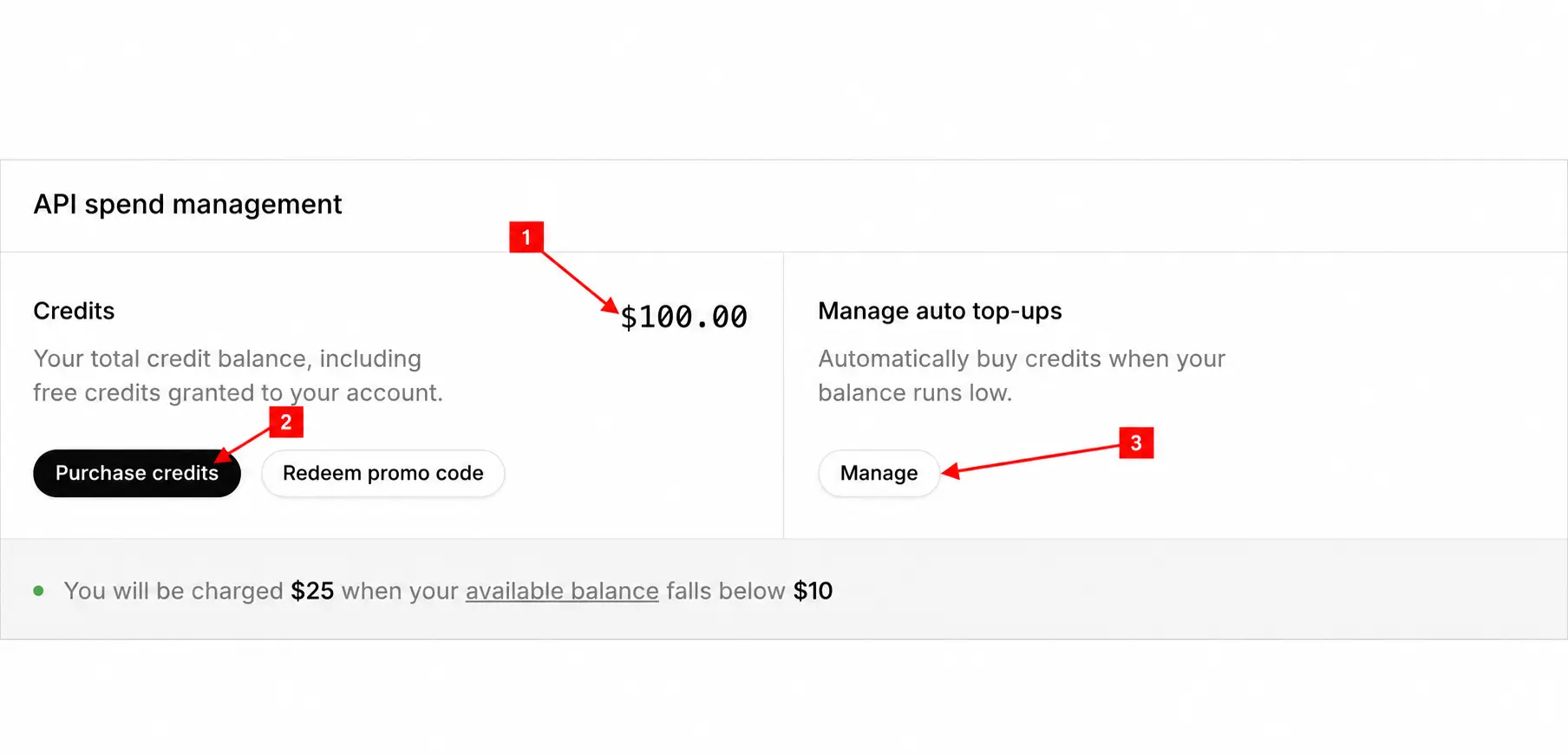
xAI’nin resmî belgesindeki örnek harcama ekranıdır; anahtar oluşturma formu değildir. Görseldeki tutarlar örnektir, kendi panelinizdeki güncel tutarı esas alın. Kaynak: resmî ekran veya belge. Görseli büyütmek için üzerine dokunabilirsiniz.
Uygulamanızda xAI veya Grok sağlayıcısını seçin. Yalnız uyumlu özel bağlantı sunuluyorsa resmî belgedeki API adresini kullanın. Yönetim API'si adresini metin üretme adresiyle karıştırmayın. Uygulama model soruyorsa ekibinizin erişebildiği güncel modelin API kimliğini seçin.
Ayarları kaydedin ve Bana Türkçe tek cümlelik bir selam yaz. gibi küçük bir mesaj gönderin. Yanıt gelirse bağlantınız bu denemede çalışmıştır. Aynı anda çok sayıda otomasyonu açmayın; önce tek isteğin sonucunu inceleyin. Hata çıkarsa aşağıdaki kodları kullanarak ilgili ayarı ayırın.
Usage explorer, yani kullanım inceleme alanından ekibinizin tüketimini takip edin. Yeni bir anahtarla değiştireceğinizde önce kullanan uygulamayı güncelleyin ve kısa test yapın. Eski anahtarı daha sonra iptal edin. Yardım isterken yalnız gizli bilgilerden arındırılmış hata mesajını paylaşın; anahtarın tamamı size özel kalmalı.
Kullanacağınız uygulamanın Ayarlar, Bağlantılar veya Yapay zekâ sağlayıcıları bölümünü açın. Anahtarı herkese açık bir mesaj kutusuna değil, uygulamanın bu iş için ayırdığı gizli bağlantı alanına girin. Alanların anlamı şöyledir:
401 hatası alıyorum.
Tam gizli anahtarın doğru ayara kaydedildiğini ve uygulamanın onu kullandığını kontrol edin. Anahtarın başında/sonunda boşluk veya örnek metin kalmamalı; gizlenmiş liste değerini kullanmayın.
403 hatası neden çıkıyor?
Anahtarın veya ekibin ilgili modele/işleme erişimi olmayabilir. Doğru ekibi, anahtar izinlerini ve hesabın erişim durumunu kontrol edin. Gerekirse ekip yöneticisine başvurun.
404 veya model bulunamadı uyarısı var.
API adresini ve model kimliğini resmî güncel listeyle karşılaştırın. Eksik izin, yanlış model ve yanlış adresi ayırarak kontrol edin; eski bir model adını tekrar denemek çözüm sağlamaz.
429 çıkıyor veya art arda istekler reddediliyor.
İstek hızını azaltın ve konsoldaki model/ekip sınırlarını inceleyin. Denemeyi tek istekle sürdürün. Yeni anahtar üretmek aynı ekibin hız sınırını otomatik olarak ortadan kaldırmaz.
Bilgi ve ekran kontrol tarihi: 3 Kasım 2026. Menü yerleşimi, hesap uygunluğu, model listesi ve ücretler değişebilir; işlem sırasında hesabınızda gösterilen güncel koşulları okuyun. Bu konudaki görsellerde kullanılabilir gizli API anahtarı bulunmaz.
Başlamak için açacağınız adresler
Önce ücret ve kullanım hakkını anlayın
API tüketimi, konsolda seçili ekibin ücretlendirmesine bağlıdır. Resmî belgelerde önceden kredi alma ve uygun hesaplarda aylık faturalandırma seçenekleri anlatılıyor. Mevcut kredi ve harcama ayarlarını Billing bölümünden okuyun; sohbet uygulamasında görünen üyelik etiketinden hareketle API bakiyesi bulunduğunu varsaymayın. Otomatik bakiye yükleme ek harcama doğurabilir; ilk denemenizde bu ayarın ne yaptığını anlayarak karar verin. Burada sabit bir ücretsiz kota veya kredi tutarı vaat edilmiyor.
Adım adım API anahtarını alma
1. Resmî API konsoluna gidin
https://console.x.ai/ adresini açın. Giriş ekranında sunulan yöntemlerden kendi hesabınıza uygun olanı seçin. Henüz hesabınız yoksa kayıt akışını ve istenen doğrulamaları kendiniz tamamlayın. Anahtarı almak için Grok sohbet ekranında rastgele ayar aramak yerine geliştirici konsolunda ilerleyeceksiniz.
2. Doğru ekibi seçtiğinizi kontrol edin
Konsolda hangi ekipte olduğunuzu kontrol edin. Birden fazla ekibe üyeyseniz kişisel denemenizi hangi ekibin hesabından yapacağınıza karar verin. Anahtar ve kullanım bu ekip bağlamında yönetilir. Başkasına ait bir ekibin ücret veya izin ayarını kendi kişisel hesabınız sanarak değiştirmeyin.
3. Anahtarlar bölümünü açın
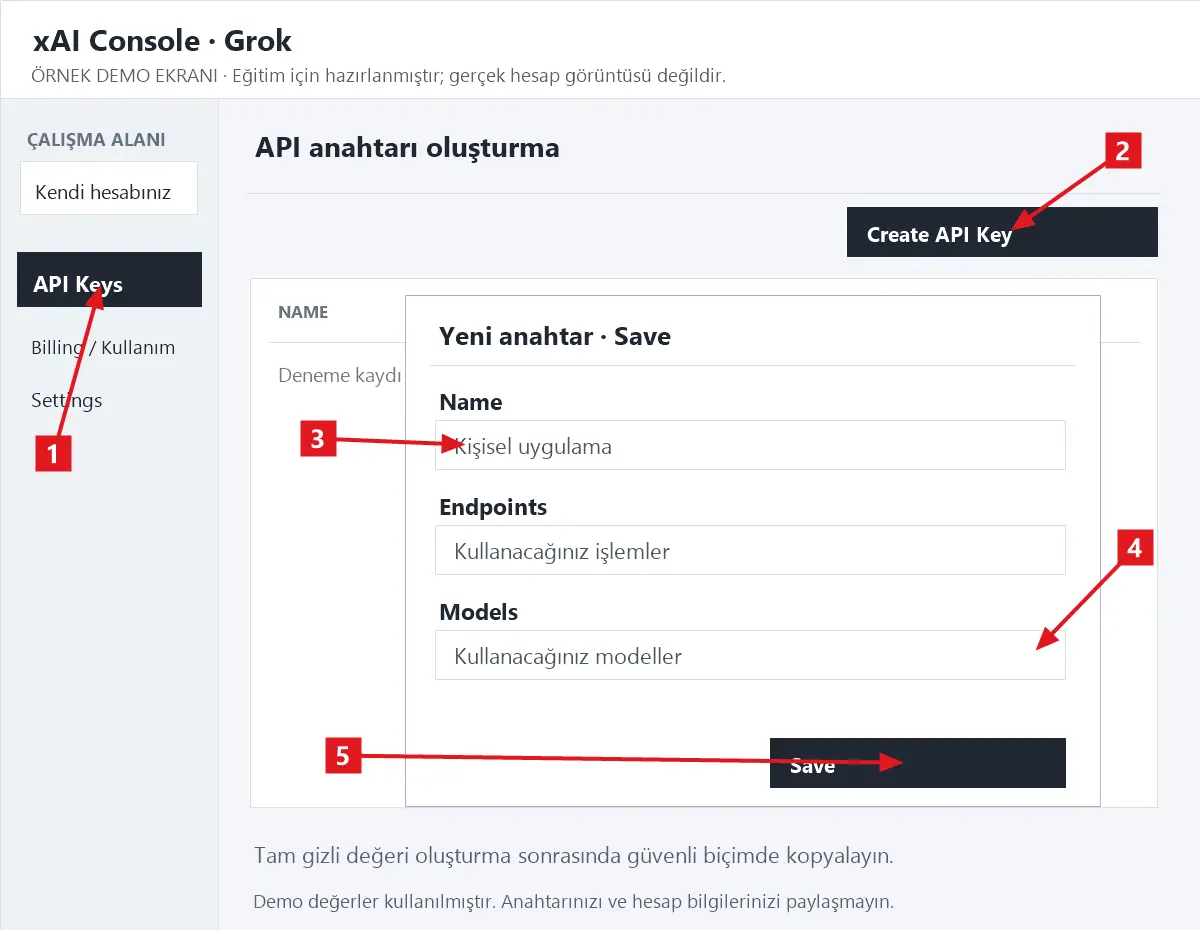
API Keys, yani API anahtarları bölümüne girin. Doğrudan başlangıç bağlantısı https://console.x.ai/team/default/api-keys adresidir. Farklı bir ekipte çalışıyorsanız o ekibin anahtar bölümünü kullandığınızı ayrıca kontrol edin. Önce giriş istenirse girişten sonra bağlantıya geri dönün. Yönetim anahtarları farklı bir bölümdür.
4. Yeni API anahtarını adlandırın
Yeni anahtar oluşturma işlemini başlatın. Anahtarı daha sonra tanıyabileceğiniz bir isimle kaydedin; örneğin Kisisel Uygulama. İsim, gizli değerin yerine kullanılmaz. Bir uygulama için ayrı anahtar tutmak, hangi bağlantının hangi amaçla oluşturulduğunu anlamanızı kolaylaştırır.
5. Kullanacağınız model ve işlem izinlerini inceleyin
İzin seçenekleri gösteriliyorsa uygulamanızın ihtiyaç duyduğu model ve işlemlerin erişime açık olduğunu kontrol edin. Metin yanıtı isteyen bir uygulamanın ilgili metin modeline ve uygun işlem türüne erişmesi gerekir. İzin eksikliği, anahtarın doğru olmasına rağmen isteğin reddedilmesine yol açabilir.
6. Tam gizli anahtarı hemen saklayın
Oluşturma sonucunda gösterilen tam anahtarı kopyalayıp parola yöneticinizde saklayın. Resmî referansa göre tam değer sonradan tekrar gösterilmez. Listede görünen gizlenmiş değer veya API Key ID, uygulamanızın anahtar alanına yazılacak tam gizli değer değildir. Anahtarı ekran görüntüsünde açık bırakmayın.
7. Kullanım için kredi durumunu gözden geçirin
Billing, yani ücretlendirme bölümünde API harcama yönetimini açın. Kredi bakiyesini, varsa harcama sınırını ve otomatik yükleme ayarını kontrol edin. Kredi satın almaya karar verirseniz son onay ekranındaki tutar ve ödeme koşullarını okuyun. Anahtarı oluşturmuş olmanız tek başına ödeme veya kullanım hakkı kontrolünün tamamlandığını göstermez.
Kredi ve otomatik yükleme ekranı
xAI’nin resmî belgesindeki örnek harcama ekranıdır; anahtar oluşturma formu değildir. Görseldeki tutarlar örnektir, kendi panelinizdeki güncel tutarı esas alın. Kaynak: resmî ekran veya belge. Görseli büyütmek için üzerine dokunabilirsiniz.
- 1: Hesapta görünen kredi bakiyesi.
- 2: Kredi satın alma ekranına geçiş. Satın alma tutarını son onay ekranında kendiniz kontrol edin.
- 3: Bakiye azaldığında otomatik yükleme davranışını yönetme alanı.
8. Uygulamanıza sağlayıcı bilgilerini girin
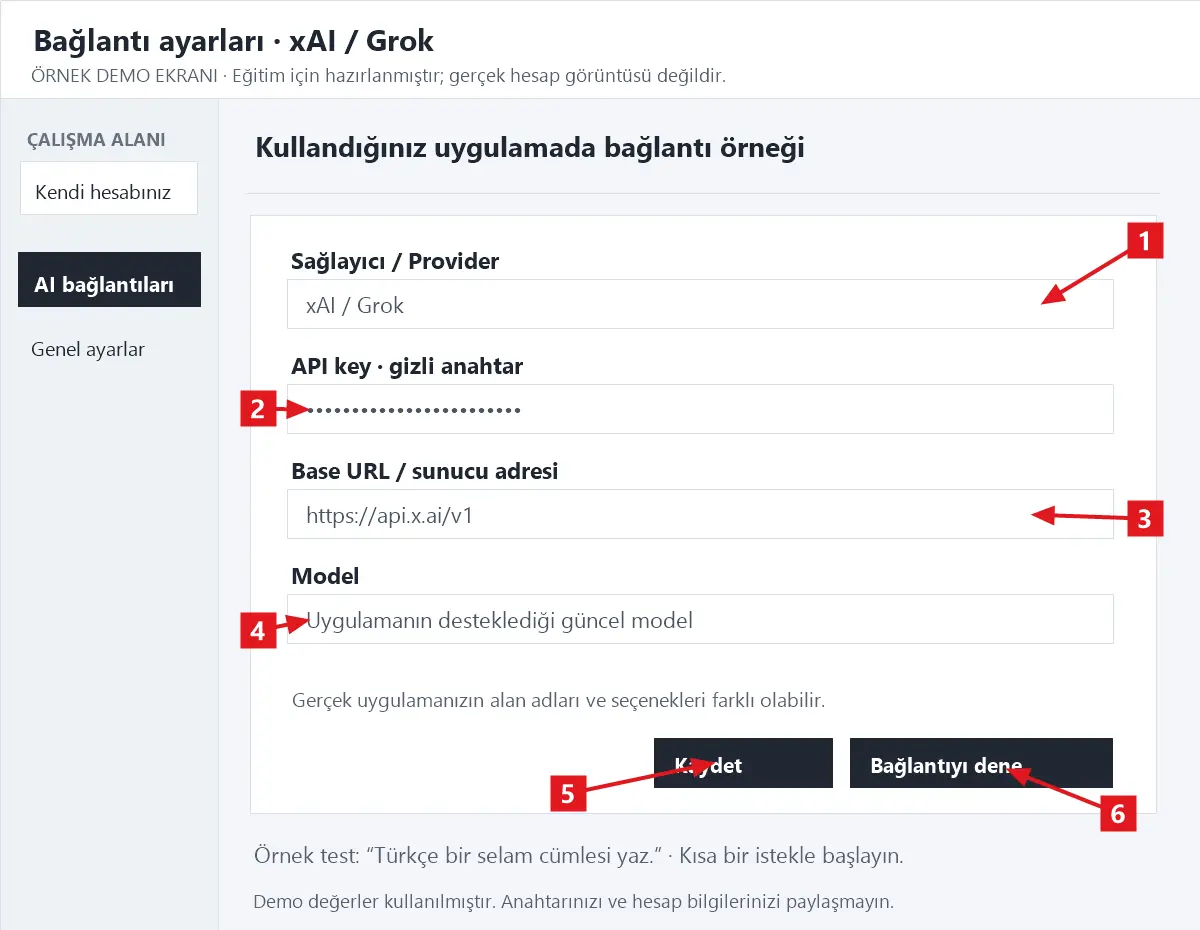
Uygulamanızda xAI veya Grok sağlayıcısını seçin. Yalnız uyumlu özel bağlantı sunuluyorsa resmî belgedeki API adresini kullanın. Yönetim API'si adresini metin üretme adresiyle karıştırmayın. Uygulama model soruyorsa ekibinizin erişebildiği güncel modelin API kimliğini seçin.
9. Kısa bir yanıt isteyin
Ayarları kaydedin ve Bana Türkçe tek cümlelik bir selam yaz. gibi küçük bir mesaj gönderin. Yanıt gelirse bağlantınız bu denemede çalışmıştır. Aynı anda çok sayıda otomasyonu açmayın; önce tek isteğin sonucunu inceleyin. Hata çıkarsa aşağıdaki kodları kullanarak ilgili ayarı ayırın.
10. Kullanımı izleyin ve gerektiğinde anahtarı yenileyin
Usage explorer, yani kullanım inceleme alanından ekibinizin tüketimini takip edin. Yeni bir anahtarla değiştireceğinizde önce kullanan uygulamayı güncelleyin ve kısa test yapın. Eski anahtarı daha sonra iptal edin. Yardım isterken yalnız gizli bilgilerden arındırılmış hata mesajını paylaşın; anahtarın tamamı size özel kalmalı.
Aldığım anahtarı uygulamaya nereye yazacağım?
Kullanacağınız uygulamanın Ayarlar, Bağlantılar veya Yapay zekâ sağlayıcıları bölümünü açın. Anahtarı herkese açık bir mesaj kutusuna değil, uygulamanın bu iş için ayırdığı gizli bağlantı alanına girin. Alanların anlamı şöyledir:
- Sağlayıcı: xAI / Grok. Groq adlı farklı sağlayıcıyla karıştırmayın; bu rehber console.x.ai içindir.
- API anahtarı: Konsolda oluşturduğunuz tam gizli API anahtarı. Ekip ID'sini, anahtar ID'sini veya yönetim anahtarını buraya koymayın.
- Base URL: https://api.x.ai/v1. Resmî başlangıç örneklerinin kullandığı adres. Uygulamanızın istediği API biçimini ve desteklediği özellikleri de kontrol edin.
- Model: Ekibinizin erişebildiği güncel Grok API model kimliği. Bir model adı eski rehberde geçiyor diye hâlâ kullanılabilir olduğunu varsaymayın.
Sık karşılaşılan sorunlar ve çözümleri
401 hatası alıyorum.
Tam gizli anahtarın doğru ayara kaydedildiğini ve uygulamanın onu kullandığını kontrol edin. Anahtarın başında/sonunda boşluk veya örnek metin kalmamalı; gizlenmiş liste değerini kullanmayın.
403 hatası neden çıkıyor?
Anahtarın veya ekibin ilgili modele/işleme erişimi olmayabilir. Doğru ekibi, anahtar izinlerini ve hesabın erişim durumunu kontrol edin. Gerekirse ekip yöneticisine başvurun.
404 veya model bulunamadı uyarısı var.
API adresini ve model kimliğini resmî güncel listeyle karşılaştırın. Eksik izin, yanlış model ve yanlış adresi ayırarak kontrol edin; eski bir model adını tekrar denemek çözüm sağlamaz.
429 çıkıyor veya art arda istekler reddediliyor.
İstek hızını azaltın ve konsoldaki model/ekip sınırlarını inceleyin. Denemeyi tek istekle sürdürün. Yeni anahtar üretmek aynı ekibin hız sınırını otomatik olarak ortadan kaldırmaz.
Resmî kaynaklar
- Grok/xAI: Güncel ilk kurulum rehberi
- Konsol: Kredi, harcama ve faturalandırma
- API anahtarlarının ekip, izin ve gizli değer yapısı
- Grok/xAI: Hata kodlarını ayırma
- Grok/xAI: İstek hızı sınırları
Bilgi ve ekran kontrol tarihi: 3 Kasım 2026. Menü yerleşimi, hesap uygunluğu, model listesi ve ücretler değişebilir; işlem sırasında hesabınızda gösterilen güncel koşulları okuyun. Bu konudaki görsellerde kullanılabilir gizli API anahtarı bulunmaz.
Son düzenleme:

