
Mistral API anahtarı, kullandığın uygulamanın Mistral hesabın üzerinden model çağırmasını sağlayan gizli erişim bilgisidir. Örneğin bir yazı yardımcısını Mistral'a bağlayabilirsin. Anahtar adı, anahtarın kendisi ve model adı farklı bilgilerdir: ad, kaydı tanımanı sağlar; uzun gizli değer bağlantıyı doğrular; model seçimi ise isteği hangi modelin yanıtlayacağını belirler. Bu anlatım kişisel başlangıç içindir; ekipte çalışıyorsan doğru çalışma alanını seçmelisin.
3 Kasım 2026'da resmî belgeler, yeni hesapların sınırlı Free mode ile başlayabildiğini ve bunun için kart gerekmediğini söylüyor. Bu, sınırsız kullanım anlamına gelmez. Mistral planı Studio, API ve Vibe kullanımını birlikte kapsayabilir; hepsini kesin olarak ayrı abonelik sayma. Dahil kullanım bittikten sonraki erişim, hesabın planına ve pay-as-you-go ayarına bağlıdır. Ücretli devam için ön ödemeli kredi ve ilgili ayarlar gerekebilir. Güncel tutarları Subscription ve Billing ekranından kontrol et.
Tarayıcıda yukarıdaki Mistral Studio bağlantısını aç. Zaten hesabın varsa giriş yap; yoksa panelin sunduğu kayıt yolunu tamamla. Adresi kontrol et ve arama sonuçlarındaki benzer isimli aracılardan anahtar satın alma. İşlem sonunda Mistral'ın kendi paneline dönmüş olmalısın.
Yeni hesapta görünen kullanım durumunu incele. Ücretli kullanmayı düşünüyorsan yönetim panelindeki abonelik ve faturalandırma alanlarını açıp dahil kullanım, kredi bakiyesi ve aylık sınırı birlikte oku. Bir anahtar oluşturmak tek başına sınırsız kullanım veya yeni bir ücretsiz paket sağlamaz.
Doğrudan anahtar bağlantısını kullanabilir ya da Studio'daki profil menüsünden API Keys, yani API anahtarları alanını seçebilirsin. Resmî başlangıç ekranında bu bölüm sol menüden de gösteriliyor. Kuruluşun bütün anahtarlarını yöneten yönetici ekranıyla kişisel anahtar ekranını karıştırma.
Yeni anahtar düğmesine bas. Formdaki Name alanına hatırlayacağın bir ad yaz; örneğin YZF ilk denemem. Buraya Mistral şifreni yazmıyorsun. Daha sonra listede birden çok anahtar olduğunda bu ad hangi uygulamaya bağladığını anlamana yardımcı olur.
Expiration, geçerlilik sonunu belirtir. Denemenin süresine uygun bir tarih seç; ekip politikan daha kısa bir süreyle sınırlayabilir. Connector erişim seçimi sorulursa, özel bağlantılarına ihtiyaç duymayan basit deneme için paylaşılan bağlantılarla sınırlı varsayılan seçimi koruyabilirsin. Çalışma alanı seçimini de kontrol et.
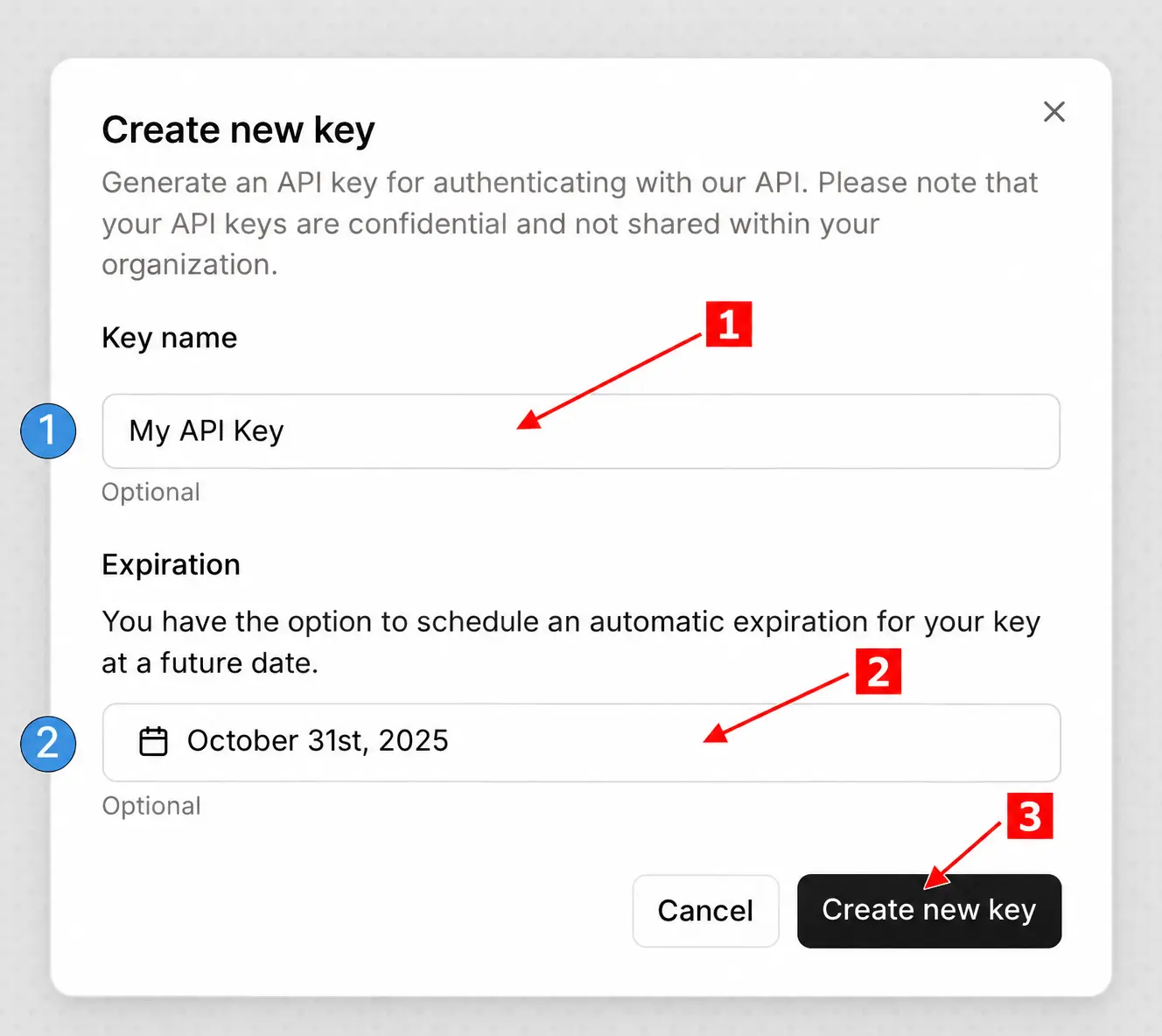
Mistral’ın güncel başlangıç belgesindeki örnek panel görselidir. Görseldeki ad ve tarih örnektir; geçmişte kalan 2025 tarihini kopyalamayın, kendi denemenize uygun ileri bir tarih seçin. Kaynak: resmî ekran veya belge. Görseli büyütmek için üzerine dokunabilirsiniz.
Formu onaylayınca gösterilen uzun gizli değeri kopyala. Pencereyi kapattıktan sonra tam değeri yeniden göremezsin. Parola yöneticine kaydet; ekran görüntüsünü forum mesajına ekleme. Anahtarın görünen adı veya son birkaç karakteri uygulamada kullanılacak tam anahtarın yerine geçmez.
Uygulamanın sağlayıcı ayarlarında Mistral seçeneğini ara. API Key kutusuna tam değeri yapıştır; model listesinden hesabında kullanılabilen bir modeli seç ve ayarı kaydet. Yalnız uyumlu genel bağlantı sunuluyorsa aşağıdaki servis adresini ve uygulamanın desteklediği API biçimini birlikte kontrol et.
Önce kısa bir istek gönder: Yalnızca bağlantı tamam yaz. Yanıt geldikten sonra kullanım ekranında hareket oluşup oluşmadığına bak. Studio'nun kendi sohbet alanında yanıt almak, başka uygulamaya yapıştırdığın anahtarın doğru olduğunu tek başına kanıtlamaz; testi bağladığın uygulamada da yap.
Uygulama adını ve hangi çalışma alanını kullandığını kendi notuna ekle, gizli değeri bu notla herkese açık paylaşma. Bir anahtarı değiştirmen gerekirse önce yenisini uygulamaya tanıtıp dene; çalışan bağlantıyı kontrol ettikten sonra eski anahtarı kullanımdan kaldır. Aynı anahtarı her uygulamaya dağıtmamaya çalış.
Kullanacağınız uygulamanın Ayarlar, Bağlantılar veya Yapay zekâ sağlayıcıları bölümünü açın. Anahtarı herkese açık bir mesaj kutusuna değil, uygulamanın bu iş için ayırdığı gizli bağlantı alanına girin. Alanların anlamı şöyledir:
Anahtar oluşturma bölümü görünmüyor.
Kendi profilindeki anahtar alanını ve doğru çalışma alanını kontrol et. Ekip hesabında rolün buna izin vermeyebilir; kuruluş yöneticisinden ilgili erişimi iste.
401 veya yetkilendirme hatası alıyorum.
Tam gizli değeri kullandığını, başında veya sonunda boşluk kalmadığını ve anahtarın süresinin dolmadığını kontrol et. Kaybolan gizli değeri yeniden gösteremezsin; yenisi gerekir.
402 veya ödeme uyarısı çıktı.
Dahil kullanımını, kredi bakiyeni ve pay-as-you-go durumunu incele. Yeni anahtar üretmek, bitmiş kullanım hakkını veya ödeme sorununu düzeltmez.
429 uyarısı geliyor.
İstekleri art arda göndermeyi durdurup bir süre bekle. Sonra daha kısa tek bir istek dene; model ve çalışma alanının kullanım sınırlarını kontrol et.
Bilgi ve ekran kontrol tarihi: 3 Kasım 2026. Menü yerleşimi, hesap uygunluğu, model listesi ve ücretler değişebilir; işlem sırasında hesabınızda gösterilen güncel koşulları okuyun. Bu konudaki görsellerde kullanılabilir gizli API anahtarı bulunmaz.
Başlamak için açacağınız adresler
Önce ücret ve kullanım hakkını anlayın
3 Kasım 2026'da resmî belgeler, yeni hesapların sınırlı Free mode ile başlayabildiğini ve bunun için kart gerekmediğini söylüyor. Bu, sınırsız kullanım anlamına gelmez. Mistral planı Studio, API ve Vibe kullanımını birlikte kapsayabilir; hepsini kesin olarak ayrı abonelik sayma. Dahil kullanım bittikten sonraki erişim, hesabın planına ve pay-as-you-go ayarına bağlıdır. Ücretli devam için ön ödemeli kredi ve ilgili ayarlar gerekebilir. Güncel tutarları Subscription ve Billing ekranından kontrol et.
Adım adım API anahtarını alma
1. Resmî geliştirici panelini aç
Tarayıcıda yukarıdaki Mistral Studio bağlantısını aç. Zaten hesabın varsa giriş yap; yoksa panelin sunduğu kayıt yolunu tamamla. Adresi kontrol et ve arama sonuçlarındaki benzer isimli aracılardan anahtar satın alma. İşlem sonunda Mistral'ın kendi paneline dönmüş olmalısın.
2. Kullanım planını gör
Yeni hesapta görünen kullanım durumunu incele. Ücretli kullanmayı düşünüyorsan yönetim panelindeki abonelik ve faturalandırma alanlarını açıp dahil kullanım, kredi bakiyesi ve aylık sınırı birlikte oku. Bir anahtar oluşturmak tek başına sınırsız kullanım veya yeni bir ücretsiz paket sağlamaz.
3. Kendi anahtarlarını aç
Doğrudan anahtar bağlantısını kullanabilir ya da Studio'daki profil menüsünden API Keys, yani API anahtarları alanını seçebilirsin. Resmî başlangıç ekranında bu bölüm sol menüden de gösteriliyor. Kuruluşun bütün anahtarlarını yöneten yönetici ekranıyla kişisel anahtar ekranını karıştırma.
4. Yeni kayıt başlat
Yeni anahtar düğmesine bas. Formdaki Name alanına hatırlayacağın bir ad yaz; örneğin YZF ilk denemem. Buraya Mistral şifreni yazmıyorsun. Daha sonra listede birden çok anahtar olduğunda bu ad hangi uygulamaya bağladığını anlamana yardımcı olur.
5. Süreyi ve erişimi seç
Expiration, geçerlilik sonunu belirtir. Denemenin süresine uygun bir tarih seç; ekip politikan daha kısa bir süreyle sınırlayabilir. Connector erişim seçimi sorulursa, özel bağlantılarına ihtiyaç duymayan basit deneme için paylaşılan bağlantılarla sınırlı varsayılan seçimi koruyabilirsin. Çalışma alanı seçimini de kontrol et.
Resmî belgedeki anahtar formu örneği
Mistral’ın güncel başlangıç belgesindeki örnek panel görselidir. Görseldeki ad ve tarih örnektir; geçmişte kalan 2025 tarihini kopyalamayın, kendi denemenize uygun ileri bir tarih seçin. Kaynak: resmî ekran veya belge. Görseli büyütmek için üzerine dokunabilirsiniz.
- Kırmızı 1: Anahtarın listede görünen adı.
- Kırmızı 2: Anahtarın geçerlilik sonu.
- Kırmızı 3: Formu kontrol ettikten sonra yeni anahtarı oluşturma düğmesi.
6. Oluştur ve hemen sakla
Formu onaylayınca gösterilen uzun gizli değeri kopyala. Pencereyi kapattıktan sonra tam değeri yeniden göremezsin. Parola yöneticine kaydet; ekran görüntüsünü forum mesajına ekleme. Anahtarın görünen adı veya son birkaç karakteri uygulamada kullanılacak tam anahtarın yerine geçmez.
7. Kullanacağın uygulamaya ekle
Uygulamanın sağlayıcı ayarlarında Mistral seçeneğini ara. API Key kutusuna tam değeri yapıştır; model listesinden hesabında kullanılabilen bir modeli seç ve ayarı kaydet. Yalnız uyumlu genel bağlantı sunuluyorsa aşağıdaki servis adresini ve uygulamanın desteklediği API biçimini birlikte kontrol et.
8. Küçük bir deneme yap
Önce kısa bir istek gönder: Yalnızca bağlantı tamam yaz. Yanıt geldikten sonra kullanım ekranında hareket oluşup oluşmadığına bak. Studio'nun kendi sohbet alanında yanıt almak, başka uygulamaya yapıştırdığın anahtarın doğru olduğunu tek başına kanıtlamaz; testi bağladığın uygulamada da yap.
9. Deneme bitince düzenli tut
Uygulama adını ve hangi çalışma alanını kullandığını kendi notuna ekle, gizli değeri bu notla herkese açık paylaşma. Bir anahtarı değiştirmen gerekirse önce yenisini uygulamaya tanıtıp dene; çalışan bağlantıyı kontrol ettikten sonra eski anahtarı kullanımdan kaldır. Aynı anahtarı her uygulamaya dağıtmamaya çalış.
Aldığım anahtarı uygulamaya nereye yazacağım?
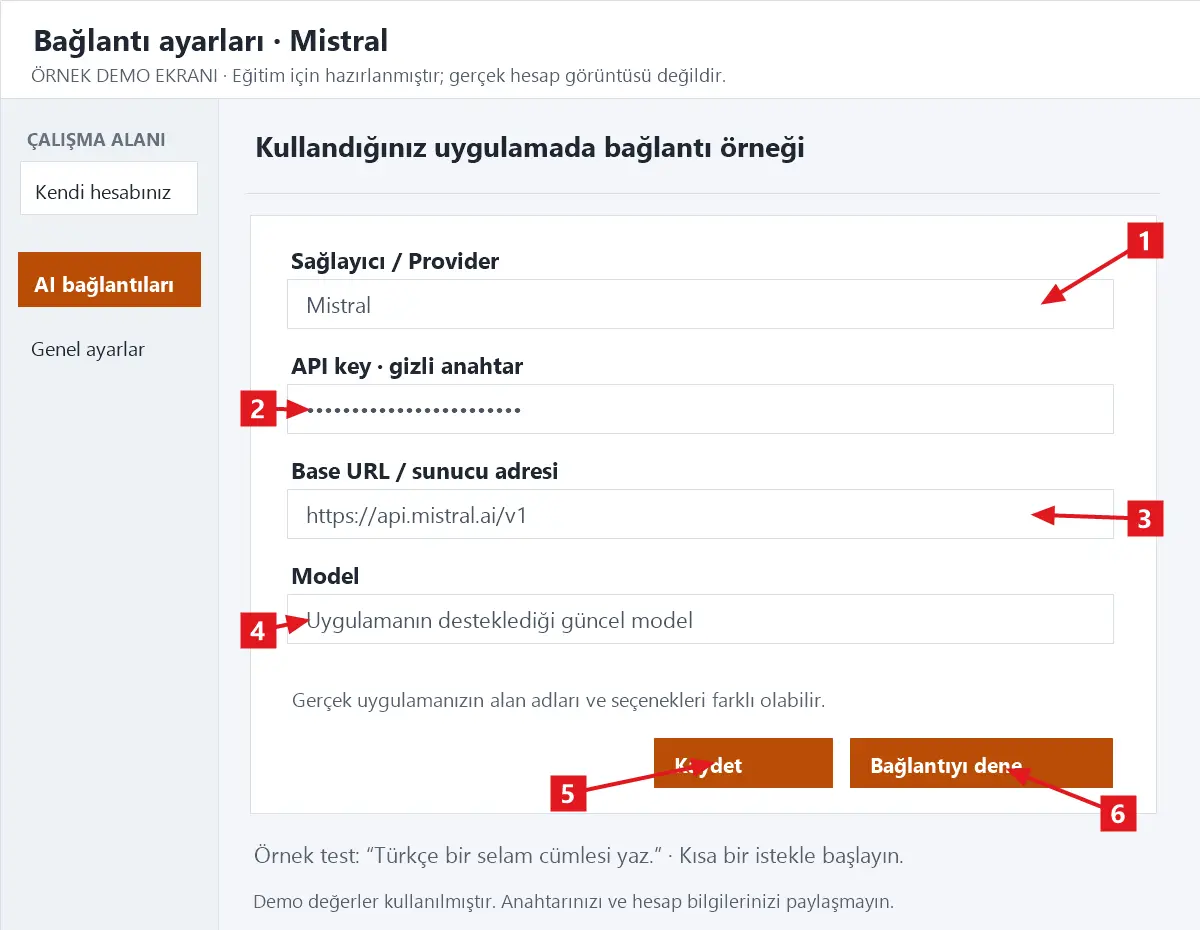
Kullanacağınız uygulamanın Ayarlar, Bağlantılar veya Yapay zekâ sağlayıcıları bölümünü açın. Anahtarı herkese açık bir mesaj kutusuna değil, uygulamanın bu iş için ayırdığı gizli bağlantı alanına girin. Alanların anlamı şöyledir:
- Sağlayıcı: Mistral. Uygulamada yerleşik seçenek varsa onu kullan; model adıyla karıştırma.
- API Key: Kendi oluşturduğun tam gizli değer. Anahtarın etiketi veya Mistral giriş şifresi değildir.
- Base URL: https://api.mistral.ai/v1. Genel Chat Completions uyumlu bağlantıda kullanılır; yerleşik Mistral seçeneğinde istenmeyebilir.
- Model: Panelin güncel model listesinden seç. Eski bir videodaki model adının hâlâ erişilebilir olduğunu varsayma.
Sık karşılaşılan sorunlar ve çözümleri
Anahtar oluşturma bölümü görünmüyor.
Kendi profilindeki anahtar alanını ve doğru çalışma alanını kontrol et. Ekip hesabında rolün buna izin vermeyebilir; kuruluş yöneticisinden ilgili erişimi iste.
401 veya yetkilendirme hatası alıyorum.
Tam gizli değeri kullandığını, başında veya sonunda boşluk kalmadığını ve anahtarın süresinin dolmadığını kontrol et. Kaybolan gizli değeri yeniden gösteremezsin; yenisi gerekir.
402 veya ödeme uyarısı çıktı.
Dahil kullanımını, kredi bakiyeni ve pay-as-you-go durumunu incele. Yeni anahtar üretmek, bitmiş kullanım hakkını veya ödeme sorununu düzeltmez.
429 uyarısı geliyor.
İstekleri art arda göndermeyi durdurup bir süre bekle. Sonra daha kısa tek bir istek dene; model ve çalışma alanının kullanım sınırlarını kontrol et.
Resmî kaynaklar
- Mistral: Studio etkinleştirme ve anahtar oluşturma
- Mistral: API anahtarları ve çalışma alanı kapsamı
- Mistral: Abonelik ve ortak kullanım hakkı
- Mistral: Faturalandırma ve aylık sınır
- Mistral: İlk API isteği ve hata tablosu
Bilgi ve ekran kontrol tarihi: 3 Kasım 2026. Menü yerleşimi, hesap uygunluğu, model listesi ve ücretler değişebilir; işlem sırasında hesabınızda gösterilen güncel koşulları okuyun. Bu konudaki görsellerde kullanılabilir gizli API anahtarı bulunmaz.

