
Bir konudaki konuşmaya katılmak için sayfanın altındaki cevap alanını kullanın. Yazdığınız metin Cevap yaz düğmesine bastığınızda yayımlanır.
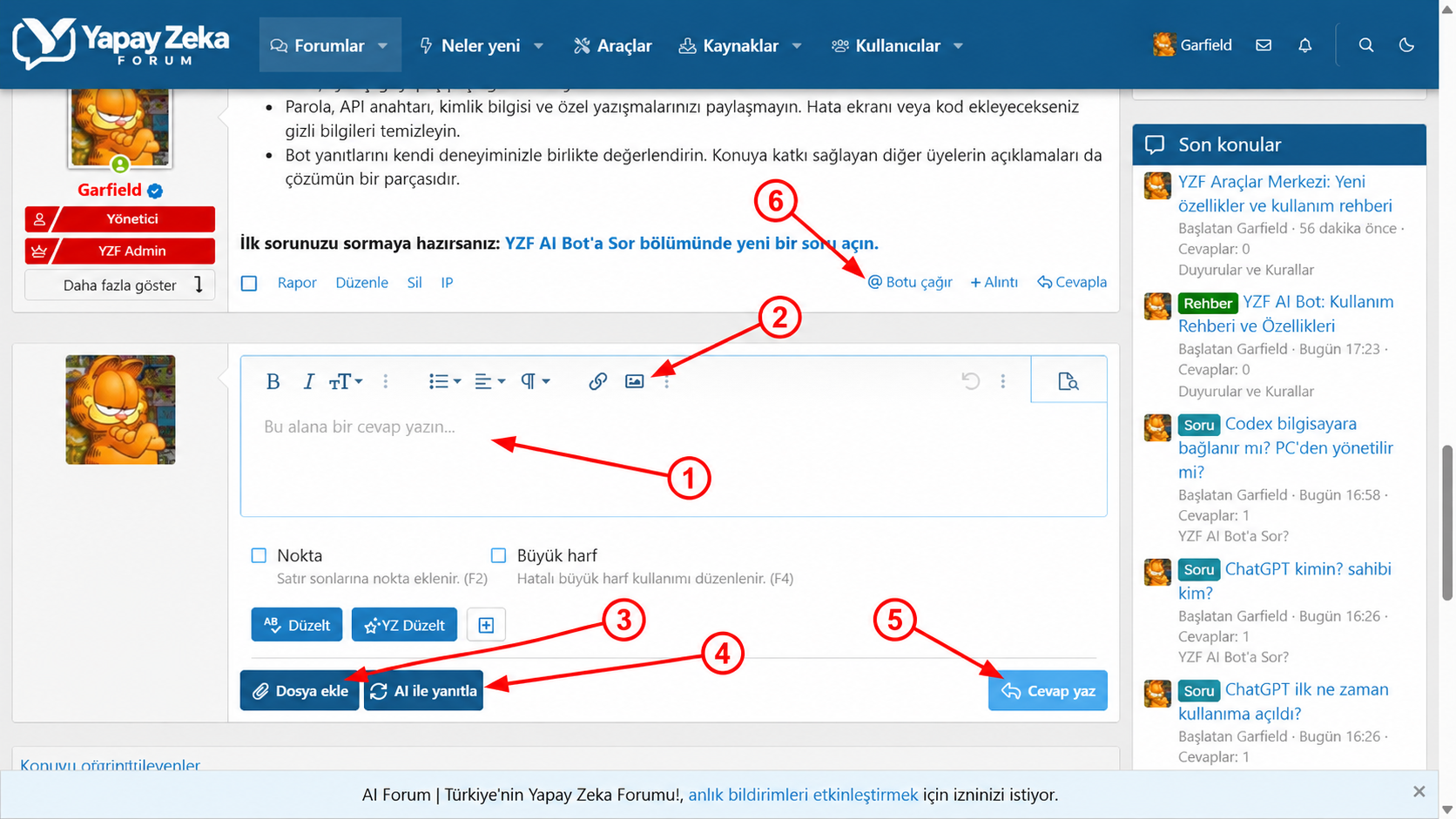
Ekrandaki kırmızı oklar:
Yazı alanına tıklayıp cevabınızı yazın. Üstteki araçlarla kalın yazı, liste, bağlantı ve resim ekleyebilirsiniz. Dar ekranda bazı araçlar üç nokta menüsünün içinde bulunabilir. Önizleme simgesiyle görünümü kontrol edebilirsiniz.
Uzun bir mesajın yalnız ilgili kısmına yanıt veriyorsanız alıntıyı kısaltabilirsiniz. Alıntı kutusundaki sözlerle kendi açıklamanızı ayrı tutun.
Dosya türü, boyut ve ek sayısı sınırları forum ayarlarına bağlıdır. Yükleme reddedilirse ekranda yazan sınırı kontrol edin. Hata metnini yalnız resim olarak bırakmak yerine yazıya da ekleyin.
Tüm resimli forum rehberlerine dön
1. Cevap alanındaki düğmeler
Ekrandaki kırmızı oklar:
- Cevap alanı: sorunuzu veya yanıtınızı yazın.
- Resim simgesi: mesajınıza görsel ekleyin.
- Dosya ekle: paylaşılabilir örnek dosyanızı ekleyin.
- AI ile yanıtla: kendi yanıtınız için düzenlenebilir taslak hazırlayın.
- Cevap yaz: kontrol ettiğiniz mesajı gönderin.
- Botu çağır: botun adını cevap alanına ekleyip sorunuzu yazın; çağrı, mesajı gönderince tamamlanır.
Yazı alanına tıklayıp cevabınızı yazın. Üstteki araçlarla kalın yazı, liste, bağlantı ve resim ekleyebilirsiniz. Dar ekranda bazı araçlar üç nokta menüsünün içinde bulunabilir. Önizleme simgesiyle görünümü kontrol edebilirsiniz.
2. Cevapla ile + Alıntı arasındaki fark
- Cevapla: İlgili mesajı alıntılayarak cevap yazmanızı kolaylaştırır. Alıntının altına kendi cevabınızı ekleyin.
- + Alıntı: Birden fazla mesajdan alıntı toplamak içindir. İstediğiniz mesajları seçtikten sonra cevap alanında beliren alıntıları ekleme seçeneğini kullanın.
Uzun bir mesajın yalnız ilgili kısmına yanıt veriyorsanız alıntıyı kısaltabilirsiniz. Alıntı kutusundaki sözlerle kendi açıklamanızı ayrı tutun.
3. Bir üyeyi etiketleme
Yazı alanında@ işaretinden sonra üyenin adını yazmaya başlayın. Açılan önerilerden doğru üyeyi seçin. Etiketleme, ilgili kişinin bildirim tercihlerine göre mesajınızdan haberdar olmasını sağlayabilir. Her mesajda çok sayıda kişiyi etiketlemeniz gerekmez.4. Resim ve dosya ekleme
Dosya ekle ile cihazınızdan uygun dosyayı seçin. Yükleme tamamlanınca sunulan seçeneklerden resmi yazının uygun yerine yerleştirebilir veya dosyayı ek olarak bırakabilirsiniz. Resmin neyi gösterdiğini altına kısa bir cümleyle açıklayın.Dosya türü, boyut ve ek sayısı sınırları forum ayarlarına bağlıdır. Yükleme reddedilirse ekranda yazan sınırı kontrol edin. Hata metnini yalnız resim olarak bırakmak yerine yazıya da ekleyin.
5. Kod veya hata çıktısı paylaşma
Araç çubuğundaki Kod seçeneği, satırların ve girintilerin korunmasına yardımcı olur. Kodun tamamını normal paragraf içine yapıştırmak yerine bu alanı kullanın. Kısa bir komut veya dosya adı için Satır içi kod uygundur.
Python:
print("Merhaba")6. Taslak ve yayımlama
Taslaklar menüsü yazınızı yönetmenize yardımcı olur; taslak, yayımlanmış cevap anlamına gelmez. Son kontrolünüzü yaptıktan sonra Cevap yaz düğmesine basın ve cevabınızın konuya eklendiğini görün. AI ile yanıtla kullanırsanız hazırlanan taslağı okuyup düzenledikten sonra yine kendiniz gönderirsiniz.Tüm resimli forum rehberlerine dön

